


آیا تا حال خودتان را به جای گوگل تصور کردهاید؟ وقتی به محلهای جدید میروید، شما چه کار میکنید؟ احتمالاً تلاش میکنید تا آنجا را کشف کنید و در ذهن خود نگه دارید. این کار را چگونه انجام میدهید؟ از طریق علائم و تابلوهایی که در محله نصب شدهاند. به همین ترتیب، گوگل نیز عمل میکند. این موتور جستجو از راه علائم و نشانههایی که در وبسایتها قرار دارد، محتوای آن را تفهیم میکند و هدف شما را درک میکند. ما نیازی نداریم هر جزئیات یک محله را به خاطر بسپاریم؛ بلکه با توجه به چند نشانه، آن را به یاد میآوریم. همانطور که ما اطلاعات کامل هر خیابان یا کوچه را نگه نمیداریم و با توجه به نشانهها، آن را به یاد میآوریم، گوگل نیز نیازی به ذخیره کردن همه جزئیات محتوای ما ندارد. این موتور جستجوی عظیم نشانههایی را به حافظهاش میسپارد و بر اساس آنها نتایج را در صفحات نتایج خود مرتب میکند.
استفاده از اسکیما تأثیر بزرگی بر سئوی وبسایت دارد. این کار باعث میشود موتورهای جستجو به راحتی با وبسایت شما ارتباط برقرار کنند و محتوای آن را بهتر درک کنند. بدون شک، درک بهتر صفحات وبسایت به نفع شماست و با رعایت قوانین موتورهای جستجو و اصول سئو، رتبهبندی بهتری خواهید داشت.
قبلاً ما در مقالات مختلف به اطلاعات پراکنده در مورد اسکیما پرداختیم. اما در این مقاله میخواهیم به عمق بحث نشانهگذاری اسکیما را بررسی کنیم و با جزئیات آن آشنا شویم. در این مقاله، شما روشهای مختلف اضافه کردن اسکیما به وبسایت خود را خواهید آموخت. همچنین یاد میگیرید که چگونه با استفاده از کدهای میکرودیتا و JSON-LD اسکیما مارکاپ را انجام دهید. در نهایت، شما خودتان میتوانید اقدام به نشانهگذاری صفحات مختلف وبسایت خود کنید. آیا آمادهاید؟ با ما همراه شوید تا این سفر را شروع کنیم.
نشانه گذاری اسکیما یا Schema Markup چیست؟
اگر به دنیای سئو آشنا باشید، حتما میدانید که در بهبود جایگاه وبسایت خود در نتایج موتورهای جستجو، سئوی داخلی (On-site SEO) نقش حیاتی دارد. این عملیات شامل مواردی همچون تعیین تگ عنوان، ساختار متن با استفاده از H1، H2، H3، قرار دادن تگ Alt برای تصاویر و بهینهسازی کلمات کلیدی است. واقعیت این است که سئوی داخلی به موتورهای جستجو کمک میکند تا صفحه شما را بهتر بخوانند و در نتایج بالاتر نمایش دهند.
اما اینجاست که نشانهگذاری اسکیما (Schema Markup) وارد عمل میشود. این عنصر، به عنوان یک جزء از سئوی تکنیکال، نقش مهمی ایفا میکند. با نشانهگذاری اسکیما، موتورهای جستجو به راحتی میتوانند اطلاعات بیشتری را از محتوای صفحه شما استخراج کنند. به عبارت دیگر، نشانهگذاری اسکیما به گوگل و دیگر موتورهای جستجو امکان میدهد تا دقیقاً بفهمند که صفحه شما چه مطلبی در اختیار دارد. برای مثال، با استفاده از اسکیما، میتوانید به گوگل اعلام کنید که در این صفحه یک مقاله درباره “کتاب باغ ملی” نوشته شده توسط “کورش ایرانی” و کاربران به آن امتیاز 4 از 5 دادهاند. این اطلاعات به موتورهای جستجو کمک میکند تا محتوای شما را بهتر درک کنند و به جستجوی کاربران پاسخ دهند.
فایدۀ استفاده از کدهای اسکیما چیست؟
اجازه دهید با یک نمونه عالی مزایای اسکیما را برای شما تشریح کنم. خواهش میکنم نام فیلم ایرانی “کاغذ بی خط” را در موتور جستجوی گوگل جستجو کنید یا به دقت به تصویر زیر نگاه کنید.
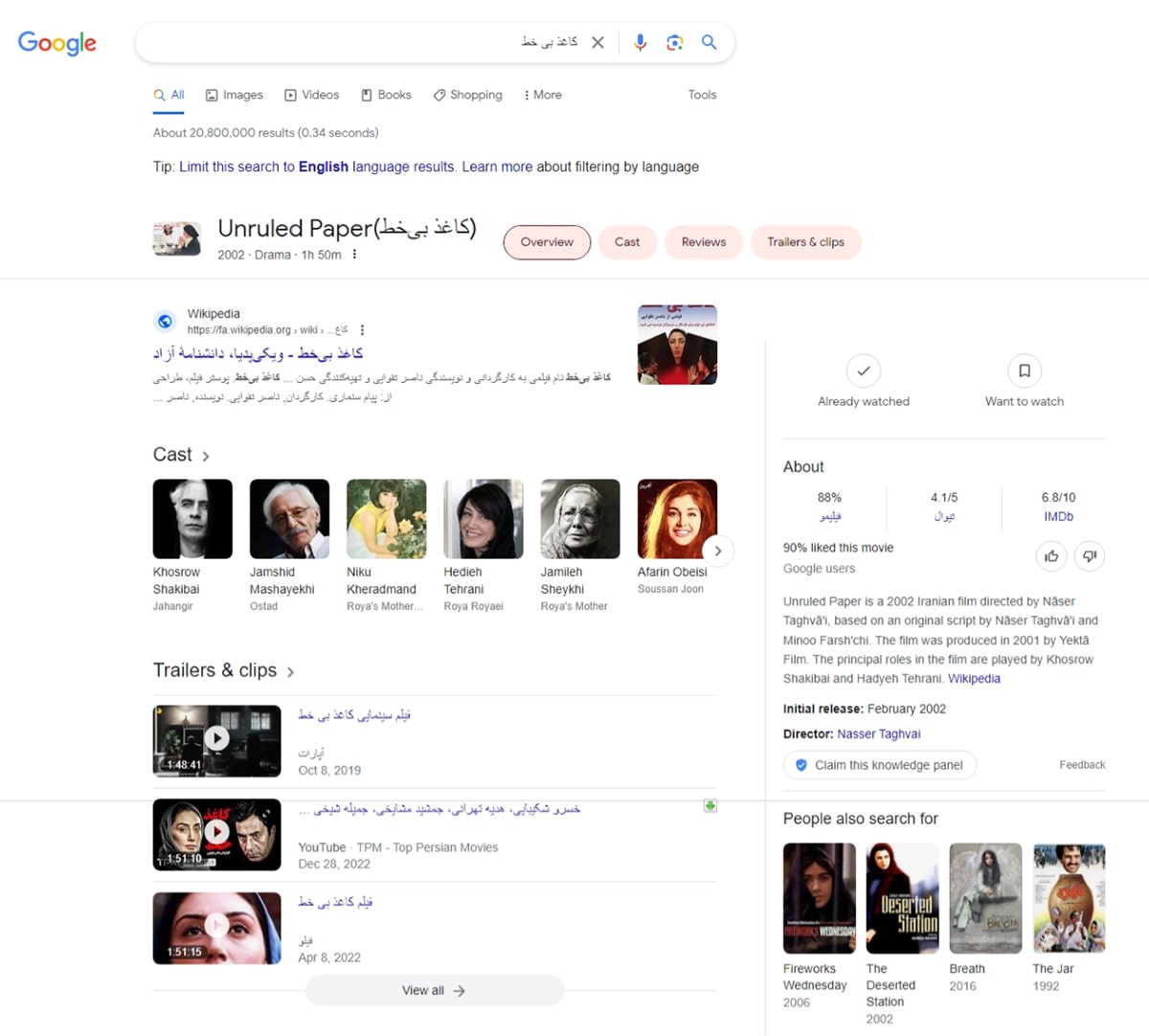
در تصویر بالا، به لینکهای IMDb، فیلیمو و ویکیپدیا توجه کنید. آیا تا به حال سوال کردهاید که چگونه گوگل این منابع معتبر را شناسایی و به گراف دانش خود اضافه میکند؟ جواب بسیار ساده است: از کدهای اسکیما بهره میبرد! در واقع، اسکیما به شما فرصتی میدهد تا در صفحه نتایج اولیه گوگل نمایان شوید و بهترین قسمت، در گراف دانش گوگل (آن کادر اطلاعاتی در سمت راست صفحه نتایج) حضور پیدا کنید و لینکهای معتبری را کسب کنید. این لینکها بسیار ارزشمند هستند چرا که تعداد زیادی از کاربران این منابع را مشاهده میکنند، روی آنها کلیک میکنند و به وبسایت شما مراجعه میکنند.
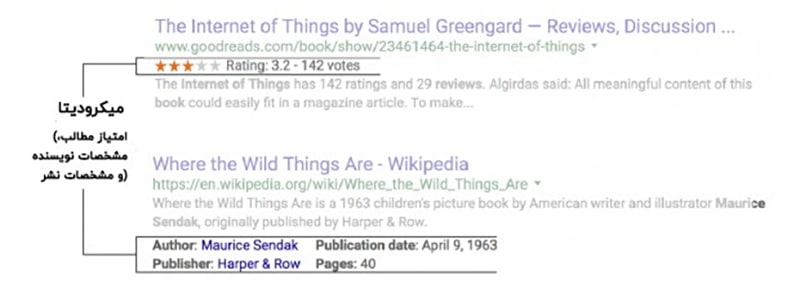
در تصویر زیر، یک نمونه دیگر از کاربردهای کد اسکیما را مشاهده میکنید. ستارههایی که در بسیاری از نتایج گوگل دیده میشوند، با استفاده از اسکیما نمایان شدهاند و تعداد امتیازات و میانگین رتبهبندی یک محصول یا مقاله را نشان میدهند.
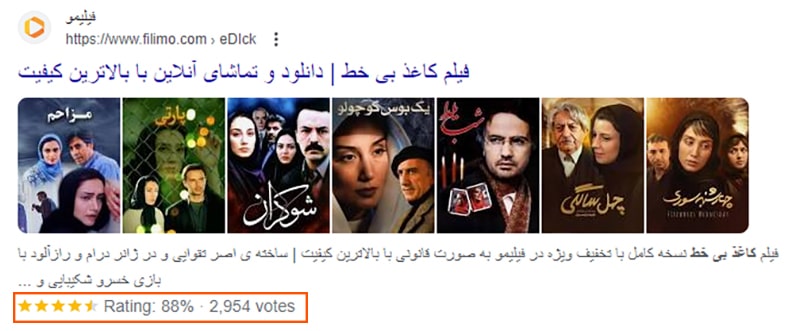
یک نکته مهم: همانطور که ورزش و تغذیه سالم برای سلامتی هر فرد ضروری است اما تعداد کمی از افراد به آن عمل میکنند، همچنین تعداد وبسایتهای ایرانی که از کدهای نشانهگذاری اسکیما استفاده میکنند کم است. بنابراین، شما میتوانید با استفاده از این کدها در ریچ اسنیپت و گراف دانش گوگل (نتایج سمت راست صفحه نتایج) شما هم درخشیده و جایگاه ویژهای را در گوگل به دست آورید (البته با شرط تولید محتوای باکیفیت و به موقع).
در کدام قسمتهای سایت میتوانیم از اسکیما استفاده کنیم؟
موتورهای جستجو، دادههای شما را به وسیله تفسیر قوانین اسکیما، به راحتی شناسایی میکنند. این شناسایی شامل عناصری چون تصاویر، نویسنده، تاریخ انتشار، آخرین ویرایش، عنوان صفحه، و فرمت صفحه (مانند .blog) میشود. این تکنیکها از اهمیت چشمگیری برای بهینهسازی وبسایتتان برخوردارند. اما اگر به دنبال افزودن ارزش به وبسایت خود و جلب توجه بیشتر مخاطبان هستید، به آموزشهای موجود در وبسایت Schema.org مراجعه کنید و از تمام امکانات و ابزارهای قدرتمند آن بهره ببرید. این اقدام به بهبود جایگاه شما در نتایج جستجو کمک زیادی میکند و تضمین میشود که وبسایت شما با افتخار در صفحه اول نتایج جستجو ظاهر شود.
Schema.org چیست؟
سال 2011 نقطه آغازی بود که وبسایت Schema.org با همکاری معتبر موتورهای جستجوی گوگل، بینگ و یاهو به صحنه آمد. این همکاری به تدوین یک استاندارد جهانی برای نشانهگذاری دادههای وب انجامید. Schema.org علاوه بر توسعه زبانی قابل فهم برای موتورهای جستجو، به یک آییننامه کاربردی برای تمامی وبسایتها تبدیل شد. این اقدام نه تنها به بهبود دسترسی به اطلاعات در وب کمک میکند بلکه به بهبود رتبهبندی و نمایش سایتها در نتایج جستجوی اینترنتی نیز کمک میکند. Schema.org به موتورهای جستجو این امکان را میدهد تا با دقت بیشتری به دادهها پی ببرند و بهترین و مطابقترین نتایج را به کاربران ارائه دهند.
چگونه از کدهای اسکیما در ساختمان نوشتههایمان استفاده کنیم؟
برای بهرهبرداری بهتر از کدهای اسکیما در وبسایت خود، راههای فراوانی در دسترس دارید. این امکان از نوشتن کدهای اختصاصی گرفته تا بهرهگیری از ابزارها و افزونههای آماده و رایگان فراهم میشود. در بخشهای پیش رو، با نحوه نشانهگذاری میکرودیتا، استفاده از JSON-LD، گوگل تگ منیجر (GTM) و ابزارهای گوگل وبمستر آشنا خواهید شد. این مهارتها به شما امکان میدهند تا از بهترین شیوهها برای نشانهگذاری کامل اسکیما در وبسایتتان بهرهبرداری نمایید و در نتیجه رتبهبندی بهتری در موتورهای جستجو و نمایش بهتر در نتایج جستجو داشته باشید.
روش اول: استفاده از میکرودیتا
میکرودیتا چیست؟ میکرودیتا یکی از مفاهیم حیاتی در دنیای دیجیتال و سئو است که ممکن است برای بسیاری از ما تازهآشنا باشد. این اطلاعات کوچک به شما این امکان را میدهند که به دقت تمام جزئیات یک صفحه وب را مدیریت کنید. هر تکه میکرودیتا مانند یک نقشه راهبردی است که مشخص میکند که چه موضوعاتی در یک صفحه وب مورد بررسی قرار گرفته و چه اهدافی را دنبال میکند.
هر میکرودیتا از سه تگ تشکیل شده است، اما اهمیت آن بسیار بیشتر از این تعداد تگهاست. با استفاده از این سه تگ، شما میتوانید یک تکه کد اسکیما بنویسید که وبسایت شما را به بهترین شکل برای موتورهای جستجو بهینه کند. به همین دلیل است که میکرودیتاها جزء ابزارهای حیاتی سئو و بهینهسازی وبسایتها محسوب میشوند. حرفهایترین تیمهای سئو از این اطلاعات استفاده کرده و باعث بهبود رتبهبندی وبسایتهای خود میشوند. بهعبارتی دیگر، میکرودیتاها کلید بهینهسازی وبسایت شما هستند.
بنابراین، اگر شما نیز میخواهید وبسایت خود را در رقابت سخت دنیای دیجیتال موفقیتآمیز کنید، به میکرودیتاها اهمیت دهید و از آنها بهرهبری کنید. این تکنیک حیرتآور میتواند تفاوتی چشمگیر در جذب ترافیک و بهبود نمرات سئو وبسایت شما ایجاد کند.
چگونه از میکرودیتا برای نشانهگذاری اسکیما استفاده کنیم؟
در این مرحله میخواهم با شما در مورد سه تگ مهم میکرودیتا صحبت کنم که به شما کمک میکنند تا محتوایتان را بهبود ببخشید. این سه تگ به نامهای itrmtype، itemprop و itemscope هستند. هر یک از این تگها وظیفههای خاصی دارند که میتواند محتوای شما را جذابتر و قابل تفهیمتر کند.
بیایید فرض کنید که شما یک مقاله در مورد “معرفی کتاب” مینویسید. ابتدا، داخل یک تگ div، اطلاعات کتاب را وارد کنید:
<div>
    <span>نویسنده: کورش ایرانی</span>
    <span>داستان کوتاه</span>
</div>
حالا وقت آن است که در تگی که در مرحله 1 ساختید، از میکرودیتا استفاده کنید. به خصوصیتهای itemtype و itemscop توجه کنید. ما اینجا از بین نشانههای اسکیما، “Book” را به عنوان حوزه و موضوع اصلی انتخاب کردهایم:
<div itemscope itemtype="http://schema.org/Book">
    <h1>باغ ملّی</h1>
    <span>نویسنده: کورش ایرانی</span>
    <span>داستان کوتاه</span>
</div>
و در نهایت، جزئیات را با تگ itemprop کامل کنید. این تگ نقش راهنمایی بیشتری برای درک بهتر موضوع ایفا میکند و کد را تکمیل میکند. ما در این قسمت از سه itemprop استفاده کردهایم: name برای نام کتاب، author برای نام نویسنده، و Genre برای ژانر ادبی داستان کوتاه:
<div itemscope itemtype="http://schema.org/Book">
    <h1 itemprop="name">باغ ملّی</h1>
    <span>نویسنده: <span itemprop="author">کورش ایرانی</span></span>
    <span itemprop="Genre">داستان کوتاه</span>
</div>
حالا کد اسکیمای شما آماده است؛ اکنون تنها باید آن را در قسمت <head> سایتتان قرار دهید. با استفاده از میکرودیتا، محتوایتان به شکلی جذابتر و مفهومیتر در نتایج موتورهای جستجو ظاهر خواهد شد. بهترین کاربرد این ابزارها را در سایتتان امتحان کنید تا مشاهده کنید چگونه نتایج بهبود پیدا میکنند.
روش دوم: استفاده از اسکریپت JSON-LD
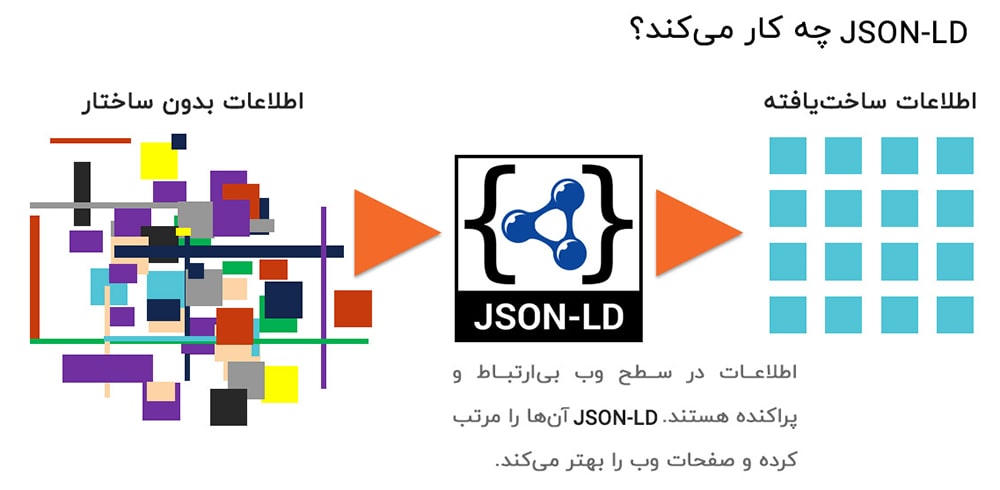
JSON-LD یک ابزار بسیار حیاتی در دنیای وب است. این فرمت داده، به عنوان یک اسکریپت میکرودیتا، به وبمسترها قدرتی عجیب برای بهبود سئو و رتبهبندی سایتها میدهد. با استفاده از JSON-LD، شما میتوانید به اطلاعات مرتبط در وب ساختار دهید و از موتورهای جستجو دریافت کنید که سایت شما چگونه محتوا و دادههایش را مدیریت میکند.
هنگامی که دادههای سایت شما به کمک JSON-LD ساختار یافته و توصیف شوند، معنایی عمیقتر به آنها داده میشود. این به موتورهای جستجو کمک میکند تا محتوای شما را بهتر درک کرده و نتایج جستجوی بهتری برای کاربران ارائه دهند. از آنجا که JSON-LD از استانداردهای schema.org پیروی میکند، شما میتوانید اطمینان حاصل کنید که دادههایتان با استانداردهای جهانی سازگار هستند.
با مطالعه بیشتر در مورد JSON-LD از منبع معتبری مانند وبسایت JSON-LD، میتوانید اطلاعات بیشتری دریافت کنید و سئو سایت خود را به سطح بالاتری برسانید. بهرهبرداری از این فناوری نه تنها به بهبود سئو کمک میکند بلکه تجربه کاربری را نیز بهبود میبخشد.
چگونه از JSON-LD برای نشانهگذاری اسکیما استفاده کنیم؟
برای نمایش اسکیما با JSON-LD، شما دو راه برای انجام این کار دارید. اولین راه این است که وقت خود را صرف برنامهنویسی کنید. اما چرا باید وقت زیادی را درگیر کدنویسی بشوید؟
راه دوم و همانند مطلبی که دوست داریم به شما معرفی کنیم، از ابزارهای رایگان و آسان بهره ببرید. این ابزارها به شما امکان میدهند به راحتی اسکیماهای JSON-LD خود را ایجاد کنید، بدون نیاز به دانش عمیق در برنامهنویسی. بهینهسازی و افزایش دید پیدا کنید و وقت خود را برای امور مهمتر صرف کنید. از این ابزارهای رایگان بهرهبرداری کنید تا تجربه وبسایتتان را به سطح بالاتری ارتقا دهید.
مراحل افزودن اسکیمای JSON-LD به سایت
در این بخش، از طریق ابزار تولید کننده اسکیما JSON-LD، به شیوههای ساخت کدهای اسکیما آشنا میشوید، و همچنین نکات کلیدی نوشتن کدهای JSON-LD را درک میکنید. این دانش حیاتی به توانایی شما اضافه خواهد کرد و به شما امکان میدهد تا در دنیای بهینهسازی و بهبود سئو وبسایت خود به عنوان یک حرفهای حاکم شوید. به راحتی و با تسلط بر این اصول، وبسایت خود را به رتبهی بالاتری در موتورهای جستجو برسانید و ترافیک و بازدیدکنندگان خود را افزایش دهید.
مرحلۀ اول: وارد سایت schemaApp.com شوید
اگر با برنامهنویسی میانهای آشنا نیستید و میخواهید از کد آماده JSON-LD بهرهبرید، SchemaApp.com میتواند شما را به تحقق آرزوهایتان نزدیکتر کند. به سادگی به وبسایت SchemaApp.com مراجعه کنید تا از ابزار JSON-LD Schema Generator بهرهبرید. این ابزار شگفتانگیز به شما امکان میدهد تا با انتخاب موضوع مورد نظر و زیرموضوعهای مرتبط، تگهای JSON-LD خود را به سادگی تعریف کنید. در مرحله بعد با پر کردن فیلدهای مرتبط، اطلاعات لازم را در مورد تگهایتان ارائه دهید تا SchemaApp.org بتواند یک اسکیمای کامل و بهینه را برای شما ایجاد کند. عجله نکنید، زیرا در مراحل آتی با این روش عجیب و موثر آشنا خواهید شد. برای رسیدن به بهترین نتایج، حالا اقدام کنید و وقت خود را صرف بهینهسازی محتوا کنید.
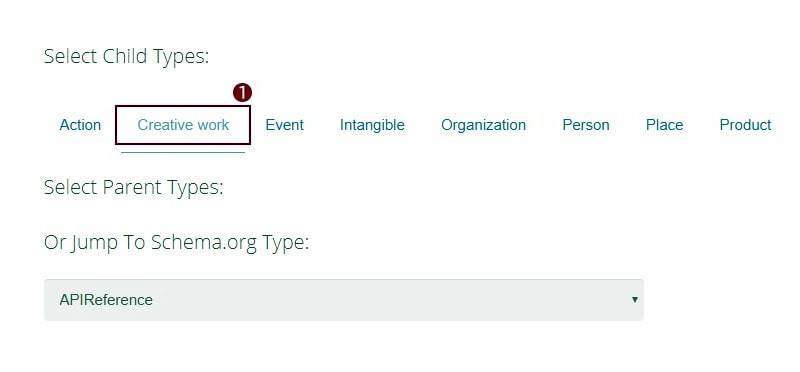
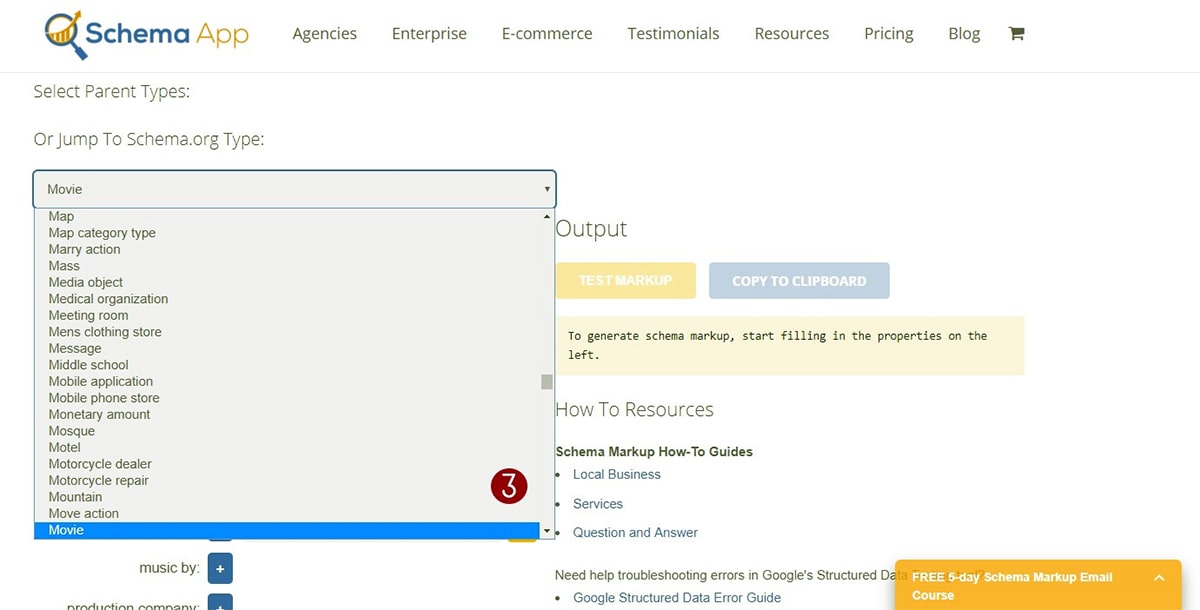
مرحلۀ دوم: موضوع مدنظرتان را انتخاب کنید
برای انجام این کار دو راه دارید.
راه اول: از تصاویر زیر استفاده کنید. ابتدا شاخهای را انتخاب کنید و سپس زیرشاخهای از آن را انتخاب کنید. این روش ساده و دقیقی است که به شما کمک میکند به دقت به هدفتان برسید.

راه دوم: به سراغ شاخه اصلی بروید. این راه بیشتر برای کسانی مناسب است که دقیقاً میدانند چه کاری میخواهند انجام دهند و نیازی به مشاهده تصاویر ندارند.
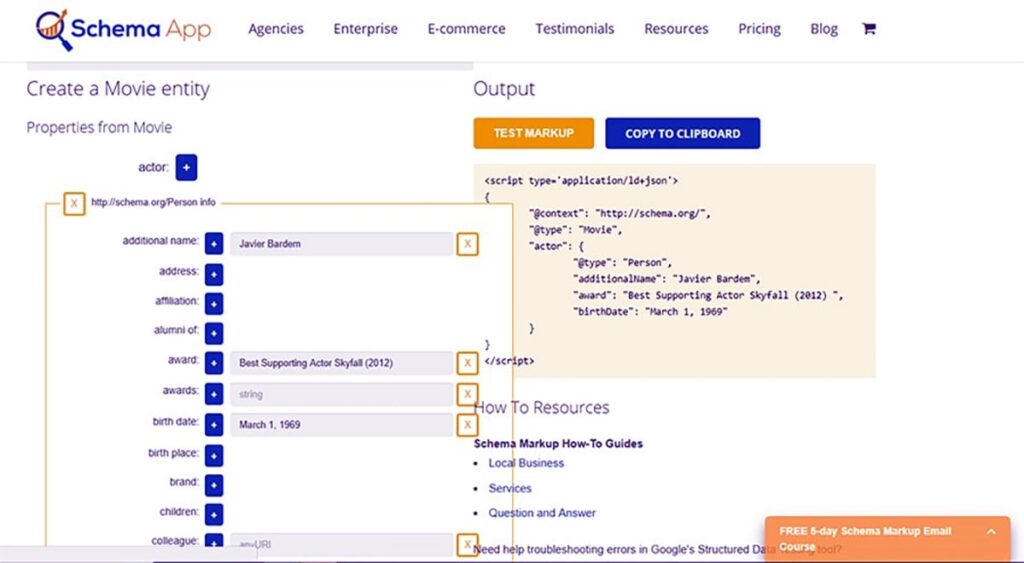
مرحلۀ سوم: دادن اطلاعات در مورد زیرشاخۀ انتخاب شده
در این مرحله، یک سری فیلد برای ورود اطلاعات مربوط به موضوع شما در اختیار شما قرار میگیرد. برخی از این فیلدها باید حتماً پر شوند تا ادامه داشته باشید، و برخی دیگر بستگی به نیاز شما دارد. به عنوان مثال، من موضوع “فیلم” را انتخاب کردهام و اطلاعاتی مانند نام بازیگران، جوایز و سن آنها را وارد کردهام و میخواهم که گوگل این اطلاعات را به درستی شناسایی و خوانده و تفسیر کند. این امکان به شما کمک میکند تا به راحتی و با دقت اطلاعات مورد نیاز خود را وارد کرده و کارهای خود را انجام دهید.
مرحلۀ چهارم: ساخت کد JSON-LD
وقتی نگاهی به بالا و سمت راست صفحه بیندازید، یک جعبه زرد دیده میشود که در داخل آن کدهایی نوشته شده است. بیایید این تکه کد را با هم بررسی کنیم تا با جزییات نحوه نوشتن کدهای JSON-LD آشنا شویم.
نکته اولی که باید بدانید این است که کدهای جیسانی که میخواهید در وبسایت استفاده کنید باید با تگ <script> آغاز شوند.
یک نگاه به خط اول کد زیر بیندازید. این کد به مرورگر شما میگوید که “من یک کد جاوا اسکریپتی با محتوای JSON-LD هستم”.
<script type="application/ld+json">
{
...
}
</script>
در این بخش، عبارت @contex را مشاهده میکنید. مقدار Contex در ابتدای تمام اسکریپتها ثابت است و همیشه Schema.org است. به طور واضح، @contex به مرورگر شما اعلام میکند که: “آهای مرورگر، من از فهرست الفبای موجود در Schema.org برای نشانهگذاری استفاده میکنم”.
<script type="application/ld+json">
{
"@contex": "http://schema.org/",
...
}
</script>
مورد بعدی در این تکه کد، مورد @type است. این مورد چه کاری انجام میدهد؟ مورد @type نوع داده را مشخص میکند. چگونه؟ نگاهی به کد زیر بیندازید. در اینجا یک داده از نوع (type) فیلم (Movie) تعریف شده است و مرورگر را میبیند: “مرورگر عزیز، یک داده از نوع فیلم داریم و میخواهیم آن را نشانهگذاری یا Markup کنیم!
نکته: میتوانید با مراجعه به https://schema.org/docs/full.html لیست کاملی از انواع دادهها را مشاهده کنید. برای مثال، اگر میخواهید یک بازیگر، خواننده یا فوتبالیست را معرفی کنید، میتوانید به جای فیلم از مورد person استفاده کنید. (به این صورت: “@type”: “person”)
<script type="application/ld+json">
{
"@contex": "http://schema.org/",
"@type": "Movie",
...
}
</script>
در ادامه، یک مورد دیگر از نوع person یا شخص به این تکه کد افزوده شده است. این مورد مشخصات بازیگر اصلی فیلم (از جمله نام، تاریخ تولد و جوایز) را نشانهگذاری میکند. در اینجا دو نکته مهم را تاکید میکنم.
نکته نخست: علامت کاما (,) که در انتهای هر عبارت مشاهده میشود، به مرورگر میگوید که همچنان به عملیات تجزیه تکه کد ادامه دهد. بنابراین، ویرگولها را تا رسیدن به عبارت پایانی دور نیفکنید.
نکته دوم: علامتهای { و } را فراموش نکنید. بدون آکولادها، کد شما ناقص است، معتبر نیست و مرورگر آن را نمیخواند.
البته، هنگامی که از SchemaApp.com برای ایجاد کد استفاده میکنید، تمام این نکات به طور خودکار رعایت میشوند.
<script type="application/ld+json">
{
"@contex": "http://schema.org/",
"@type": "Movie",
"actor": {
"@type": "person",
"additionalName": "Javier Bardem",
"award": بهترین بازیگر نقش مکمل در Skyfall (2012)",
"birthDate": "1 مارس 1969"
}
}
</script>
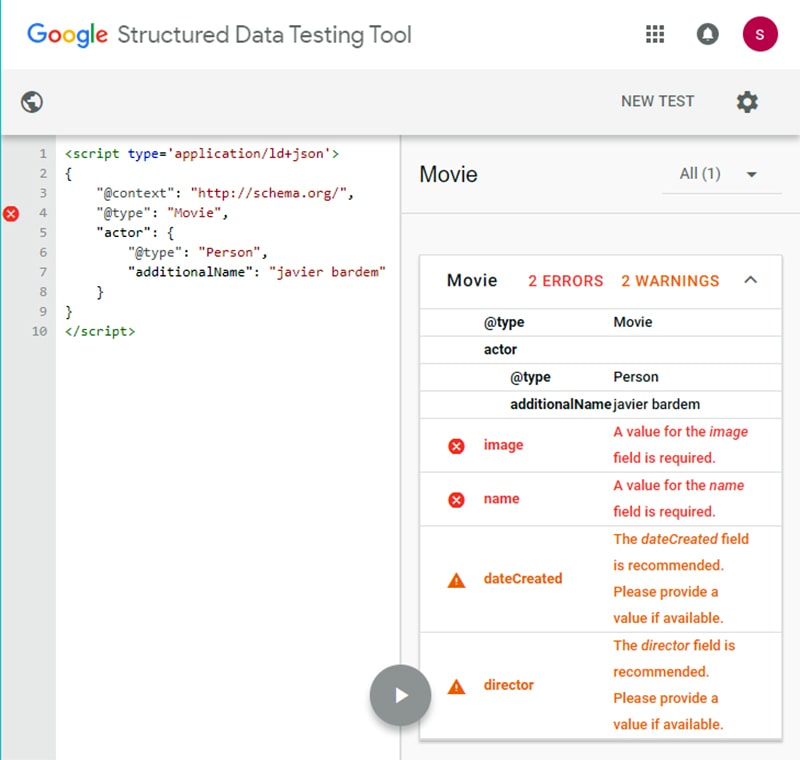
مرحلۀ پنجم: تست و کپی کردن کد
حالا، کدهایی که شما به دنبال آن هستید، آماده شده اند. با یک کلیک ساده بر روی گزینه “Copy to Clipboard“، میتوانید این کدها را به سایت خود منتقل کنید. قبل از این اقدام، امکان دارد که بخواهید با کلیک بر روی گزینه “Test Markup“، کدی که بر اساس اطلاعاتی که به SchemaApp دادهاید، ایجاد شده است را آزمایش کنید. با کلیک روی “تست مارکاپ”، به طور خودکار به ابزار “ابزار تست دادههای ساختیافته گوگل” متصل میشوید. وظیفه این ابزار این است که دادهها را از نظر ساختاری بررسی کند. در تصویر زیر، میتوانید نمونه کد تست شده از من (سمت چپ) و هر خطا یا هشداری که ایجاد شده (سمت راست) را مشاهده کنید.
توجه: اگر شما کدهای سایت خود را به صورت دستی نوشته و دسترسی به آن دارید، حتماً میدانید که چگونه کدهای JSON-LD را در مکان مناسب در سایتتان قرار دهید. اما اگر از سیستمهای مدیریت محتوا (CMS) مانند وردپرس استفاده میکنید، روشهای دیگری نیز برای اضافه کردن کدهای ایجاد شده به سایتتان وجود دارد. شما میتوانید از افزونههای آماده یا پلاگینها استفاده کنید یا از ابزار “مدیر برچسب گوگل“، یا به اصطلاح “Google Tag Manager“، استفاده کرده و تگهای ساخته شده را درون آن قرار دهید. در بخش بعدی، با ابزار مدیریت تگ گوگل آشنا خواهید شد.
Google Tag Manager چیست؟
GTM یا به عبارت دقیقتر Google Tag Manager، یک جواهر ارزشمند از جعبه ابزارهای گوگل است که برای شما به وجود آمده است. به نگاه کنید، این ابزار نه تنها رایگان است بلکه برای شما تگها و کدهای برنامهنویسی را در وبسایت یا اپلیکیشنهای موبایل شما به طور بیفصل و دقیق مدیریت میکند.
مثال بزرگی که از اهمیت این ابزار زیبا میگوید، این است که شما دیگر نیازی ندارید تا با افزونههای مختلف در وردپرس و جوملا کار کنید یا کدهای متفاوت آنالیتیکس، ادوردز و Heatmap را به صورت جداگانه به وبسایت خود اضافه کنید. بلکه کافیست افزونه GTM را به نصب کنید و همه چیز را به راحتی و به صورت متمرکز در آن مدیریت کنید. به این تسهیلات فکر کنید و بگذارید که GTM از شما برای بهرهبرداری بهتر از وبسایتتان، دستیابی به دادههای دقیقتر و بهبود تجربه کاربرانتان، پیشنهاد میدهد.
بخش های اصلی Google Tag Manager
- تگها (Tags): تگها نقش حیاتی در بهبود عملکرد وبسایت شما دارند. با جمعآوری کدهای گوگل آنالیتیکس و Heatmap و بستهبندی آنها در تگهای HTML، میتوانید اطلاعات گرانبهایی از ترافیک و کاربران خود به دست آورید. حتی بهتر، با تعیین تریگرها و متغیرها، میتوانید این تگها را به عملکرد وبسایتتان متصل کرده و وقتی کاربران عمل مورد نظر را انجام دادند، به صورت خودکار فعال شوند.
- تریگرها (Triggers): تریگرها مثل چشمهای هوش مصنوعی وبسایت شما هستند. آنها همه را نظارت میکنند و هنگامی که عملی انجام شود که شما تعیین کردهاید، به تگها دستور میدهند که عمل کنند. این بسیار قدرتمند است. به عنوان مثال، شما میتوانید تریگری تعریف کنید که هر بار که کاربر به یک صفحه خاص میروید یا حتی یک خرید انجام میدهد، تگ مرتبط را فعال کند. یادآوری میکنیم که هر تگ باید حداقل یک تریگر داشته باشد تا به درستی کار کند.
- متغیرها (Variables): متغیرها همچنین نقش مهمی در جمعآوری دادهها ایفا میکنند. با تعریف متغیرها و اتصال آنها به تگها، میتوانید اطلاعات اضافی را که نیاز دارید برای تجزیه و تحلیل به دست آورید. برای مثال، با تعیین متغیرها میتوانید بفهمید که کاربران کجا کلیک میکنند یا به کدام صفحه منتقل میشوند. از همه مهمتر، این اطلاعات به شما امکان میدهند تا وبسایتتان را به بهرهوری بیشتر و بهبود عملکرد آن به شکل بسیار مؤثری بهینه کنید.
گوگل تگ منیجر یک ابزار قدرتمند است، اما برای استفاده از آن در ایران نیاز به VPN دارید. در این مقاله، به شما نشان خواهیم داد که چگونه میتوانید از این ابزار عالی برای بهبود وبسایتتان استفاده کنید و دادههای ارزشمندی را به دست آورید. این ابزار توانمند شما را به دنیای آنالیتیک و بهینهسازی وبسایتتان هدایت خواهد کرد.
روش سوم: افزودن اسکیما به سایت با استفاده از ابزار Google Tag Manager
فرض میگیریم که افزونه گوگل تگ منیجر را با موفقیت بر روی سیستم مدیریت محتوای (CMS) سایت خود نصب کردهاید. تنظیمات مورد نیاز را به درستی پیکربندی کردهاید و حالا برای بهرهمندی بهینه از این افزونه آمادهاید. اما برای افزودن کدهای JSON-LD به سایتتان و بهبود سئو و نمایش سایتتان در نتایج جستجوی گوگل، باید مراحل زیر را به دقت انجام دهید. با این اقدام ساده، سایتتان به یک منبع اعتباری و موثر تبدیل میشود و به جذب تعداد بیشتری از بازدیدکنندگان و مشتریان پتانسیل کمک میکند:
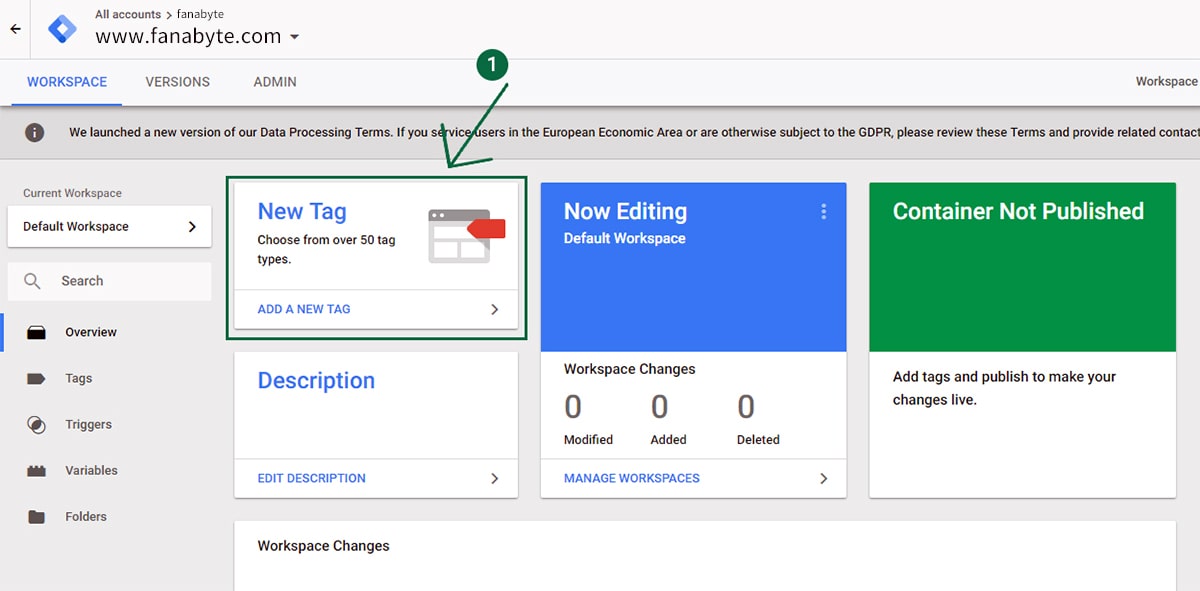
مرحلۀ اول: یک مجموعه تگ جدید بسازید
روی گزینۀ ADD A NEW TAG کلیک کنید تا مجموعه جدید تگهای خود را بسازید.
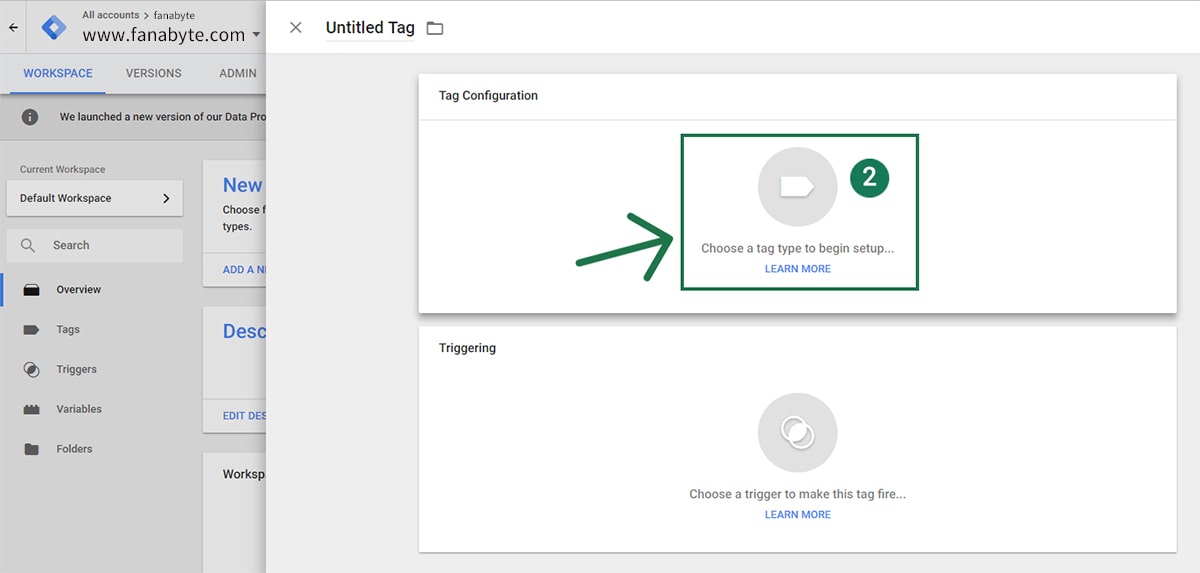
مرحلۀ دوم: نوع تگها را انتخاب کنید
ابتدا، از بین دو گزینهای که در اختیار دارید، بهتر است گزینه اول یعنی “Tag Configuration” را انتخاب کنید. سپس از منویی که سمت راست صفحه باز میشود، نوع تگها را انتخاب نمایید. ما در اینجا به دنبال تگهای HTML هستیم که بسیار مهم و مد نظر ما هستند. این انتخاب باعث بهبود عملکرد و دقت در وبسایت شما خواهد شد.
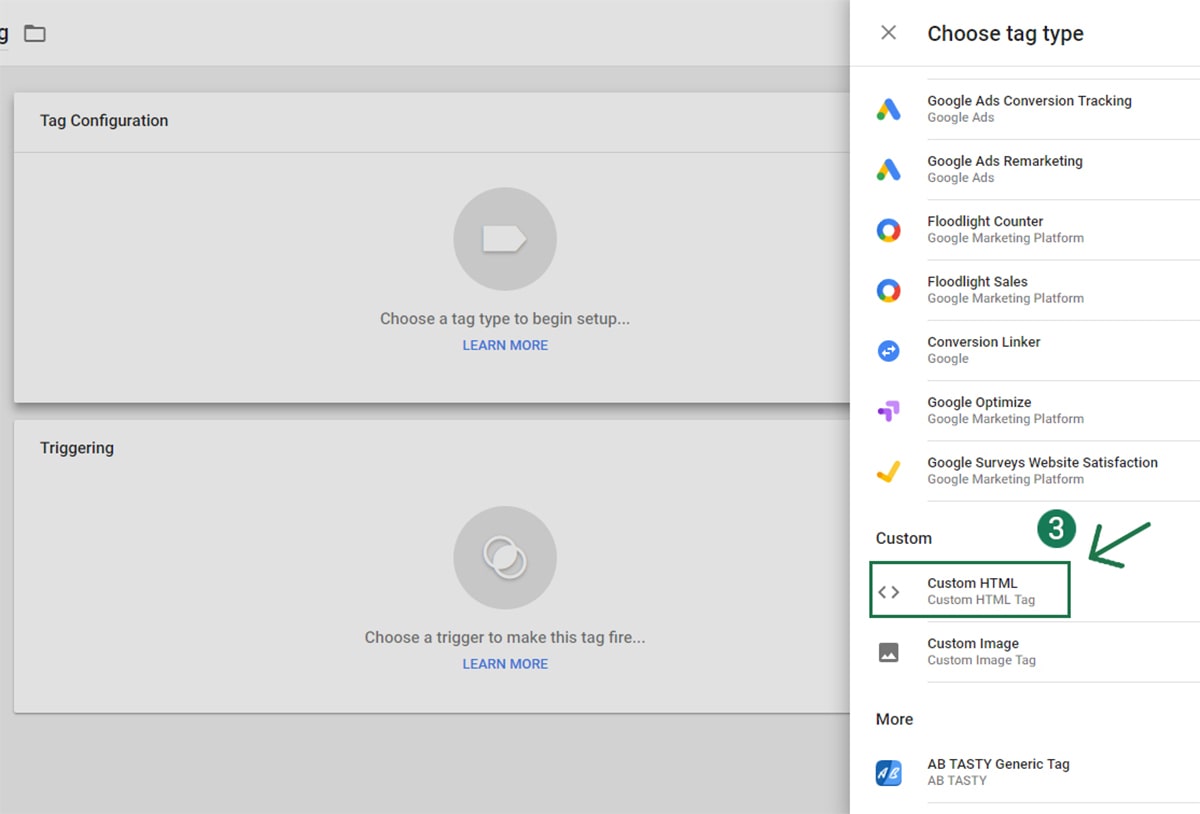
مرحلۀ سوم: کد JSON-LD را Paste کنید
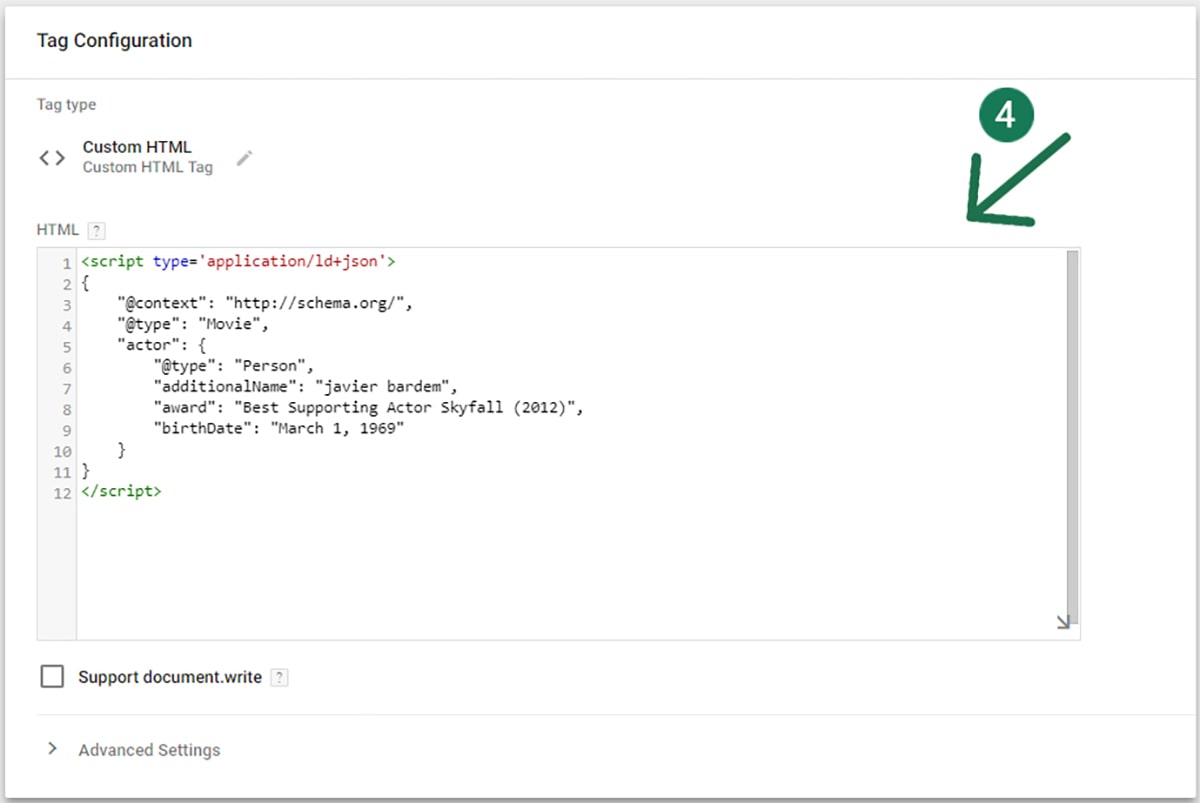
آیا به خاطر دارید که در مراحل پیشین با بهرهگیری از وبسایت SchemaApp.com و از ابزار اختصاصی آن، یک کد نشانهگذاری JSON-LD ایجاد نمودیم؟ حالا، وظیفهی شما این است که همان کد را در جعبهی مربوطه واقع در این صفحه جایدهی نموده و سپس گزینهی “ذخیره” (که در سمت راست و بالای صفحه قرار دارد) را انتخاب فرمایید. این اقدام ساده میتواند به بهبود نمایش و رتبهبندی سایت شما در موتورهای جستجو کمک فراوانی نماید.
مرحلۀ چهارم: ذخیره تگ ایجاد شده
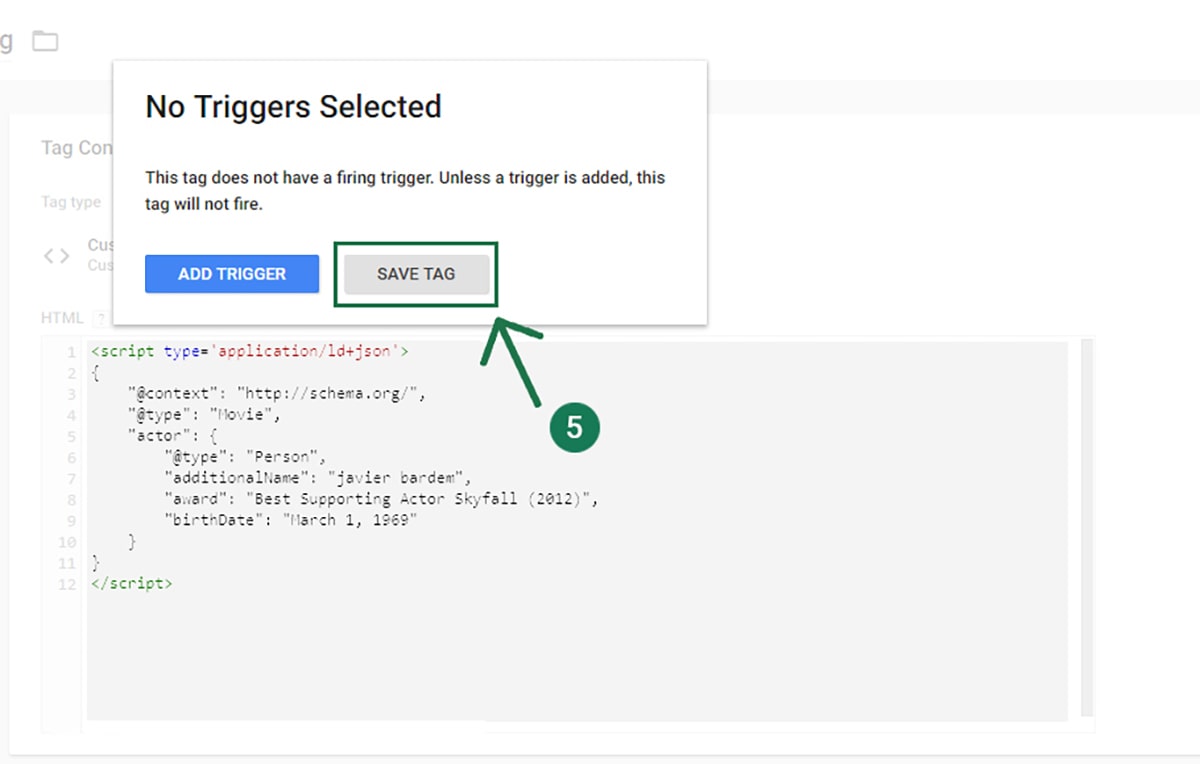
بعد از زدن دکمه “SAVE”، یک پنجره بازشو با دو فرصت برای شما آماده میشود. در این مرحله، بهتر است دکمه “SAVE TAG” را برای انتخاب کنید. سپس یک نام مناسب برای پکیج خود (مثل “ساختار اسکیما”) وارد کرده و دوباره دکمه “ذخیره” را بزنید. این اقدام نه تنها اطلاعاتتان را ذخیره میکند، بلکه به وضوح تر و کارآمدتر از تگهای خود بهرهبرداری خواهید کرد. از این امکان استفاده کنید تا تجربه خود را به بهبود بخشید و سرعت کار خود را افزایش دهید.
مرحلۀ پنجم: تعریف یک Trigger جدید
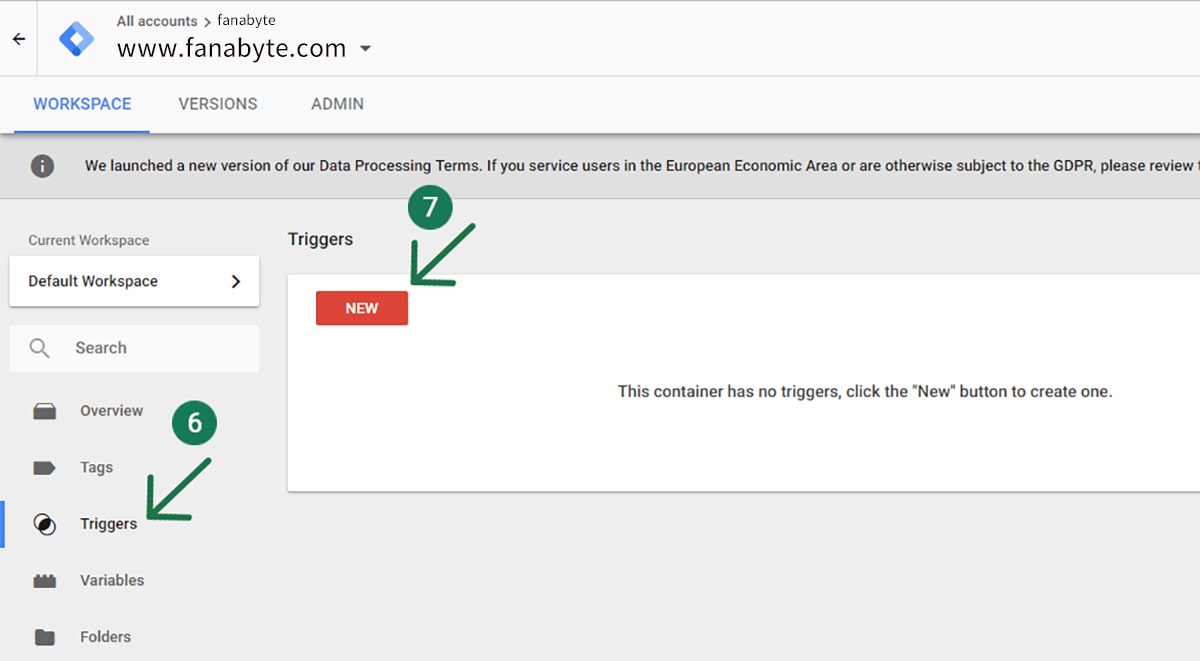
همانطور که اعلام نمودیم، تریگر (Trigger) یک ابزار قدرتمندی است که شما را در کنترل کامل تگهای خود در HTML یاری میرساند. این ویژگی فرصتی بینظیر فراهم میکند تا به دقت تعیین کنید که تگهای شما چگونه عمل کنند. با استفاده از تریگرها، شما میتوانید به سادگی تصمیم بگیرید که تگها در کجا نمایان شوند و چگونه واکنش نشان دهند. این قابلیت شگفتآور، تجربه کار با تگهای HTML را بسیار سادهتر و کارآمدتر میکند. برای ایجاد یک تریگر جدید، به قسمت منوی سمت چپ بروید و بر روی “Triggers” کلیک کنید، سپس در کادر قرمز رنگ بر روی “NEW” کلیک نمایید. این امکان برای شما فراهم شده است تا به تنهایی و با اطمینان بیشتری تگهای HTML خود را مدیریت کنید.
مرحلۀ ششم: تریگر را بر اساس بازدید از صفحه تعریف کنید
با تعریف این تریگر، تگ را مجاب میکنید که به محض بازدید از صفحه فعال شود. اما بازدید از صفحه چه ربطی به تگ اسکیمای ما دارد؟ با تعریف این تریگر، به محض اینکه رباتهای گوگل وارد صفحه شوند و آن را ایندکس کنند تگ اسکیما فعال شده و توسط رباتها خوانده میشود.
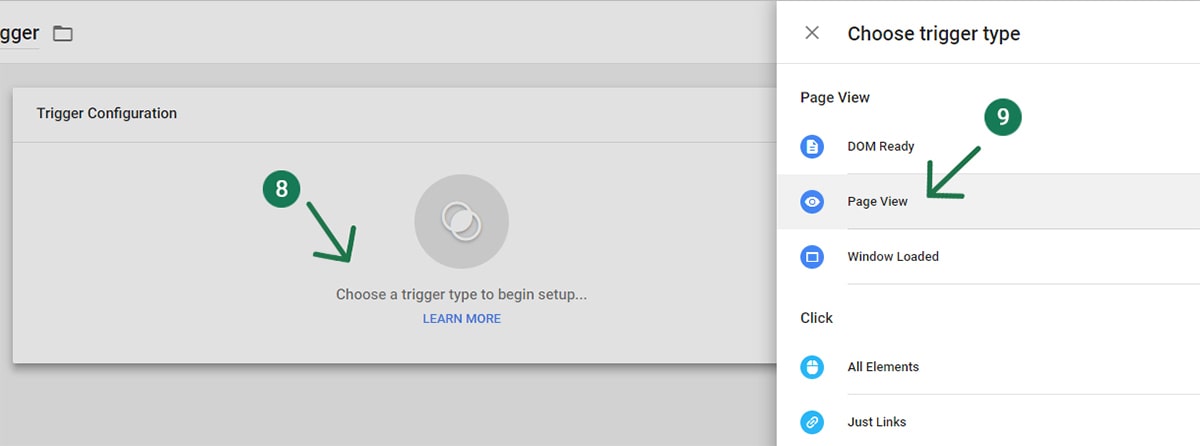
با تعریف تریگرِ Page View روی عبارت “Choose a trigger type” کلیک کنید، سپس روی گزینۀ “Page Viewه” (از منوی باز شده در سمت راست صفحه) کلیک کنید. حالا با این اقدام ساده، تگ اسکیمای خود را به بهرهوری بیشتری تجربه کنید و رتبهبندی بهتری در موتورهای جستجوی گوگل داشته باشید.
مرحلۀ هفتم: تمام صفحات یا برخی صفحات
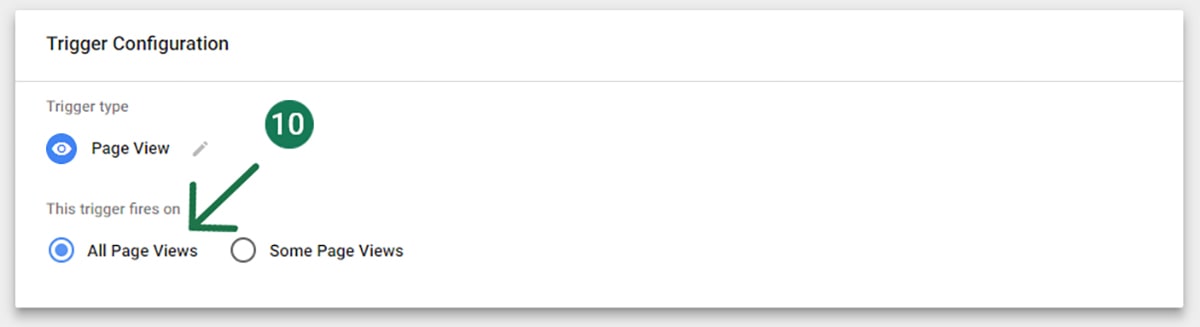
در این مرحله، امکانی بینظیر در اختیار شما قرار گرفته است. به شما توانایی کنترل دقیق تگهایتان را در تمام صفحات وبسایتتان میدهد. اگر تصمیم دارید تا تگها را بر روی تمامی صفحات نصب کنید، گزینه “All Pages View” را انتخاب کنید. اما اگر تنها برای برخی از صفحات خاص تگها را نصب کنید، به راحتی میتوانید گزینه “برخی صفحات” را انتخاب نموده و آدرس صفحات موردنظرتان را وارد نمایید. سپس با زدن دکمه “SAVE”، به آسانی تریگرت خود را تعریف کرده و نامی مناسب برای آن انتخاب کنید. این امکانات شما را در مدیریت و بهبود عملکرد وبسایتتان یاری میرساند.
مرحلۀ هشتم: تریگر Page View را به تگهای HTML متصل کنید
از منوی سمت چپ Tags را انتخاب کرده سپس روی نام تگهای HTML که ساخته بودید کلیک کنید.
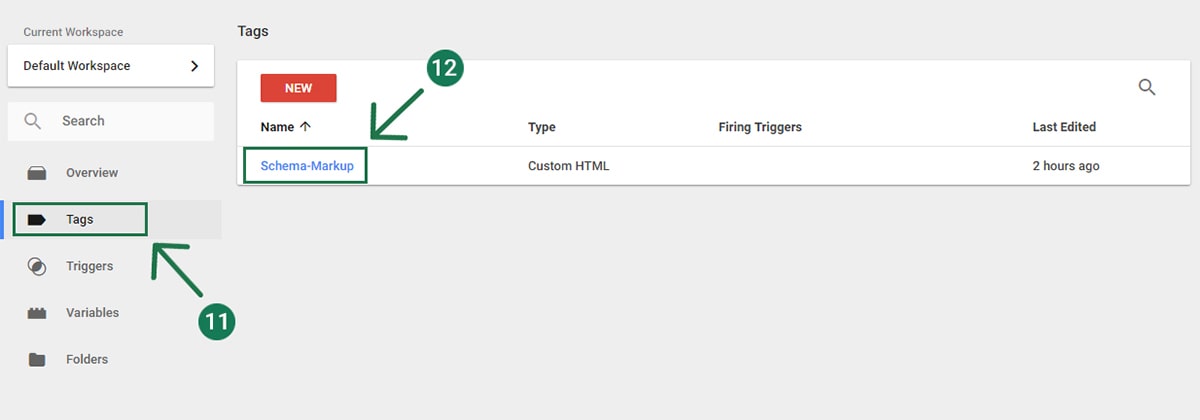
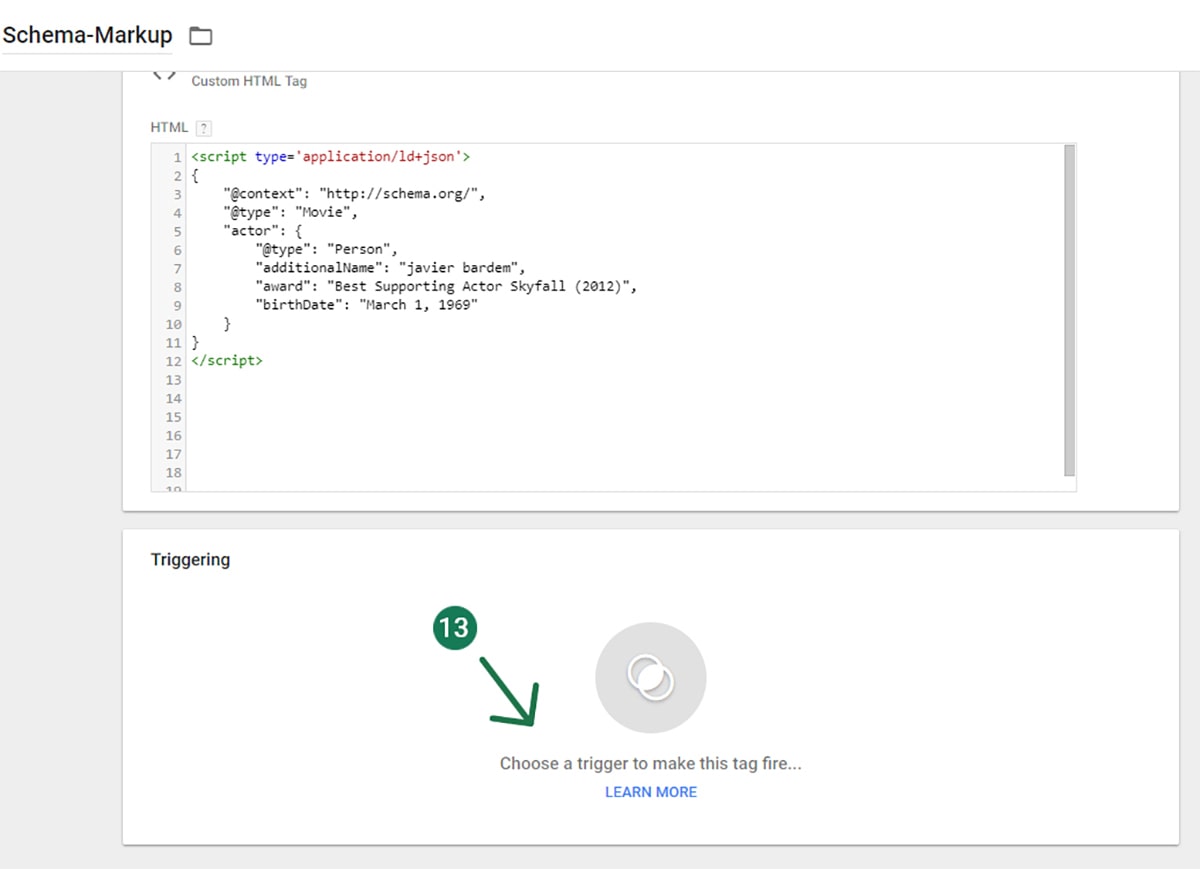
حالا در صفحۀ باز شده روی عبارت Choose a trigger to make this tag fire کلیک کنید.
مرحلۀ نهم: تریگر ساخته شده را انتخاب کنید
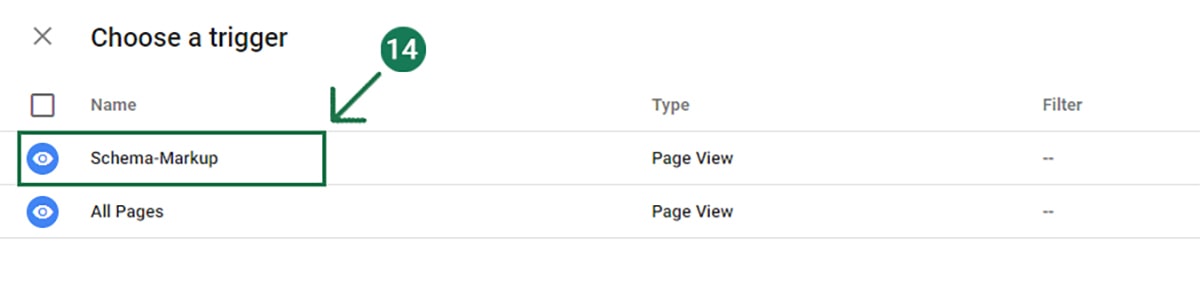
اگر به خاطر دارید که نام مخصوصی را برای هدف خود انتخاب کردهاید، اکنون فرصت است که از بین تریگرهای موجود بر روی آن نام کلیک کنید و سپس دکمه SAVE (سمت راست بالای صفحه) را بزنید. این اقدام تصمیمی هوشمندانه است که به شما کمک میکند نام انتخابی خود را به بهترین شکل مدیریت کنید و از امکانات بیشتری بهرهمند شوید.
مرحلۀ دهم: انتشار تگهای HTML اسکیما
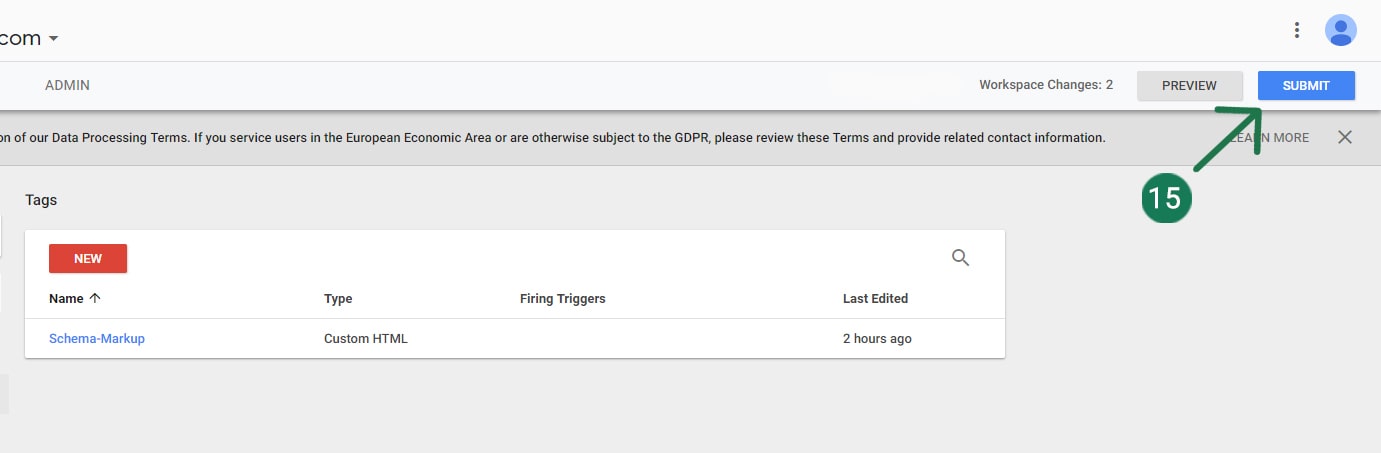
در بالا سمت راست این صفحه، درون کادر آبیرنگ، گزینهی “SUBMIT” را میبینید. با انرژی روی این گزینه کلیک کنید، و سپس در صفحهای جدید “PUBLISH” را انتخاب کنید.
بعد از کلیک بر روی “Publish”، یک پنجرهی جدید با چند فیلد برای تکمیل باز میشود. در فیلدهای مشخص شده، نام و توضیحات مرتبط با تگ را وارد کنید و در نهایت بر روی “Continue” کلیک کنید.
حالا کد اسکیما شما به وبسایت اضافه شده و هر بار که کسی وارد شود، تگهای HTML مرتبط فعال خواهند شد. گوگل این تگها را میخواند و از آنها برای نمایش نتایج مرتبط به کاربران استفاده میکند.
وحشت نکنید، اینجا همه چیز آسان است. اگر حس کردید خسته شدهاید، یک لیوان چای بریزید و دوباره بیایید. ما هنوز در دنیای اسکیما فعالیت داریم. در ادامه، روش دیگری برای افزودن کدهای نشانهگذاری اسکیما به وبسایت را بررسی خواهیم کرد. این روش نه تنها سادهتر است بلکه از وقت شما هم کمتری میگیرد.
روش چهارم: استفاده از Google Webmaster Tools
با استفاده از سرویسهای گوگل وبمستر تولز و بخصوص سرچ کنسول، میتوانید وبسایت خود را به بهرهوری بیشتری برسانید. اگر هنوز با این ابزارها آشنا نیستید، مقاله “آموزش اتصال وبسایت به گوگل وبمستر تولز برای افراد مبتدی” به شما کمک میکند تا با آنها آشنا شوید.
یکی از قابلیتهای جذاب گوگل وبمستر تولز، بخش Data Highlighter است. Data Highlighter به شما این امکان را میدهد که محتوای وبسایت خود را به بهترین شکل نشانهگذاری کنید. به عبارت دیگر، شما میتوانید انواع محتواهایی از جمله فیلمها، مقالات، سریالها، نرمافزارها و اپلیکیشنها، کتابها، رستورانها، کسبوکارهای محلی، رویدادها، و حتی کالا و محصولات را مشخص و برجسته کنید.
Data Highlighter علاوه بر اینکه محتوای شما را نشانهگذاری میکند، اطلاعات نشانهگذاری شده را در ریچ اسنیپت (Rich Snippet) نیز نمایش میدهد. این به کاربران این امکان را میدهد تا با سرعت و به وضوح اطلاعات مرتبط با جستجوی خود را ببینند.
با Data Highlighter گوگل، وبسایت شما بهینهتر در نتایج جستجوی گوگل نمایش داده میشود. حالا وقت آن است که نحوه نشانهگذاری اسکیما با استفاده از این ابزار جذاب را کشف کنیم.
مرحلۀ اول: وارد محیط گوگل وبمستر تولز یا Search console شوید
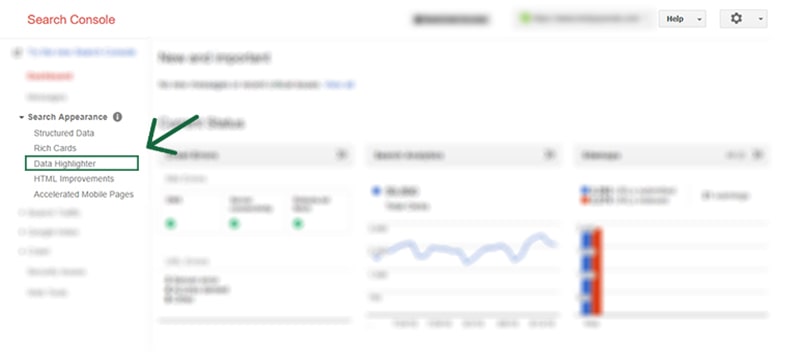
تجربه شما در Search Console گوگل با ویرایشی تازه و جذاب ارتقا خواهد یافت. فراموش کنید که برای پیدا کردن اطلاعات مهم در میان دستههای مختلف گمراه شوید. با گامهای ساده زیر، به راحتی میتوانید به اهداف خود دست یابید:
- از منوی سمت چپ، به بخش “Search Appearance” رفته و جذابیت طراحی صفحات خود را افزایش دهید.
- در زیرمنوی باز شده، “Data Highlighter” را انتخاب نموده و از قابلیتهای منحصر به فرد آن بهره ببرید.
با این روش ساده و قدرتمند، توانایی ابراز اطلاعات مهم و جلب توجه کاربران خود را افزایش دهید و به بهبود جایگاه وبسایت خود در نتایج جستجوی گوگل برسید.
مرحلۀ دوم: هایلایت کردن را شروع کنید
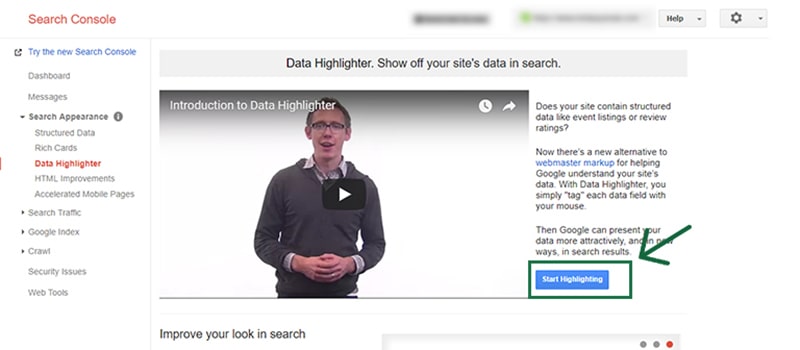
در صفحۀ باز شده، یک ویدئو شگفتانگیز برای معرفی Data Highlighter منتظر شماست. این ویدئو افتتاحیهای جذاب دارد که شما را در دنیای فرصتهای بزرگ داده هدایت میکند. چرا منتظر بمانید؟ با یک کلیک ساده روی کادر آبی با نوشته “Start Highlighting” کلیک کنید و به سرعت در مسیر بهرهوری بینظیر اطلاعات قرار بگیرید. این فرصت را از دست ندهید و راهی به سوی موفقیت با Data Highlighter بپیمایید.
مرحلۀ سوم: آدرس صفحۀ مورد نظرتان را برای نشانهگذاری وارد کنید
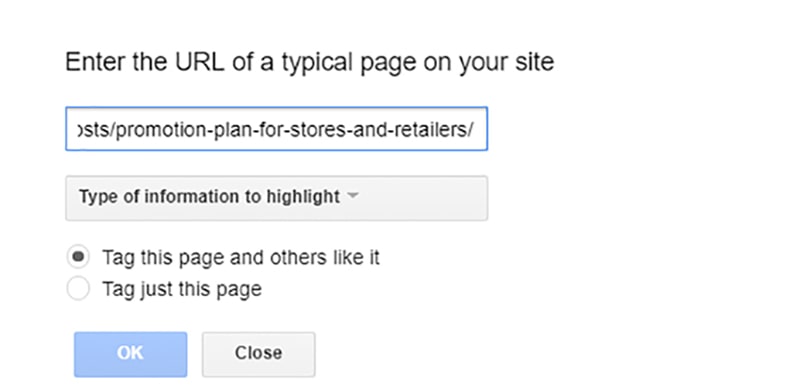
در این مرحله، یک فرصت بینظیر برای شما فراهم میشود. در فیلد اول، ابتدا آدرس صفحه مورد نظر خود را وارد کنید تا میتوانیم به شما کمک کنیم تا آن را بهترین شکل نشانهگذاری کنید. سپس در فیلد بعدی، موضوع اصلی صفحه خود را انتخاب کنید تا ما بتوانیم به دقت اقدامات لازم را انجام دهیم. در نهایت، با دو گزینه انتخابی روبرو هستید:
- تگ کردن این صفحه و صفحات مشابه به همراه آن
- تگ کردن [فقط] همین صفحه
اگر میخواهید نشانهگذاری برای صفحات مشابه نیز انجام شود، گزینه اول را انتخاب کنید. اما اگر تنها به تخصصی کردن این صفحه فکر میکنید، گزینه دوم بهترین انتخاب برای شماست. این فرصت بیمانند را از دست ندهید تا ما به شما کمک کنیم تا وبسایت خود را به بهترین شکل ممکن مدیریت کنید.
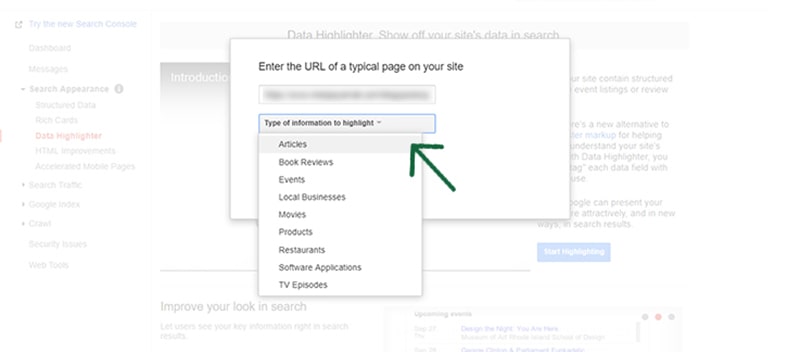
مرحلۀ چهارم: موضوع تگ را انتخاب کنید
از بین موضوعات فراوانی که در دسترس هستند، حالا وقت آن رسیده که موضوع صفحهی خود را با دقت انتخاب کنید و به مسیر موفقیت خود بیابانید. با یک کلیک ساده بر روی “OK”، به راحتی و با اطمینان مطلبی شگفتآور بسازید. (با توجه به اینکه من قصد داشتم یکی از صفحات وبلاگ یک سایت را نشانهگذاری کنم، موضوع Articles را انتخاب کردم.)
مرحلۀ پنجم: هایلایت کنید
در این مرحله، میخواهیم مقاله خود را تازه و جذابتر کنیم. برای انجام این کار، بهترین بخشهای مقاله را انتخاب کرده و آنها را به نحوی ویرایش کنیم که جلب توجه خواننده را بیشتر کنیم. به عنوان مثال، میتوانیم با انتخاب عنوان مقاله و تاکید بر اهمیت آن، خواننده را به خواندن مقاله ترغیب کنیم. همچنین، میتوانیم با انتخاب یک قسمت مهم از مقاله و ارائه توضیحات کوتاه، خواننده را به مطالعه بیشتر و یادگیری اطلاعات ارزشمند ترغیب نماییم. این اقدامات باعث میشوند مقاله شما جذابتر و متنوعتر شود و خوانندگان را به خواندن آن ترغیب کند.
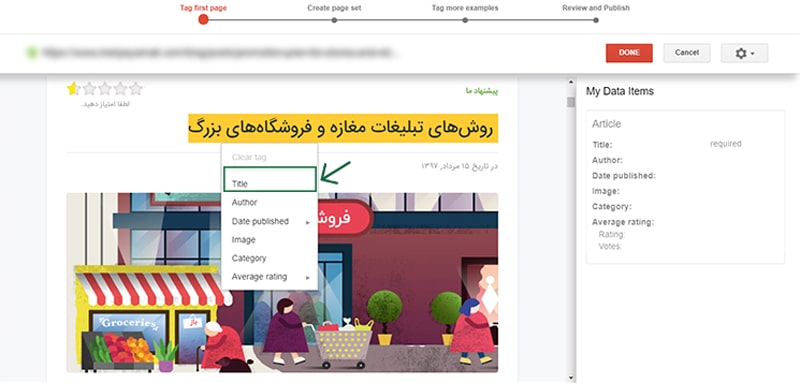
همانطور که در این تصویر مشاهده میکنید، این مقاله با جزئیاتی دقیق و جذاب پر از اطلاعات مهم در اختیار شما قرار میگیرد. از عنوان جذاب تا تاریخ انتشار تا هویت نویسنده و حتی تصویری جذاب، همه چیز به دقت تعیین شده است. این مقاله با یک نگاه، شما را به دنیای اطلاعات جذب خواهد کرد. حالا کافیست دکمه “DONE” را بزنید و به عمیقترین مطالب این مقاله پی ببرید.
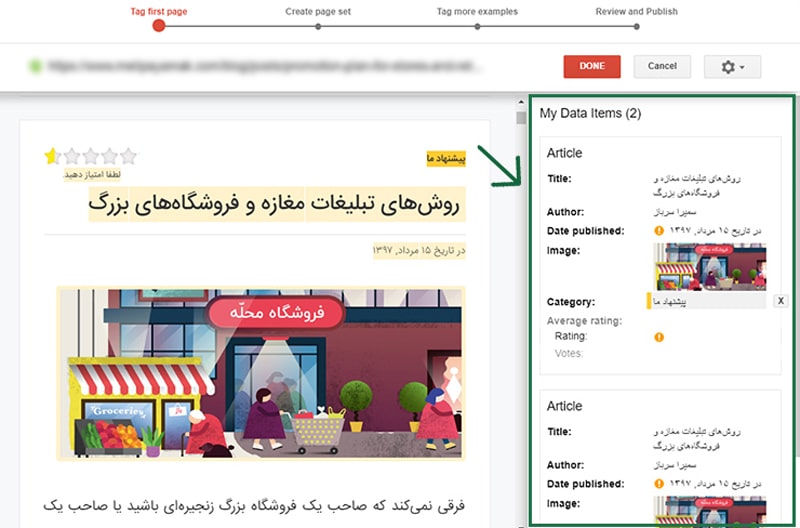
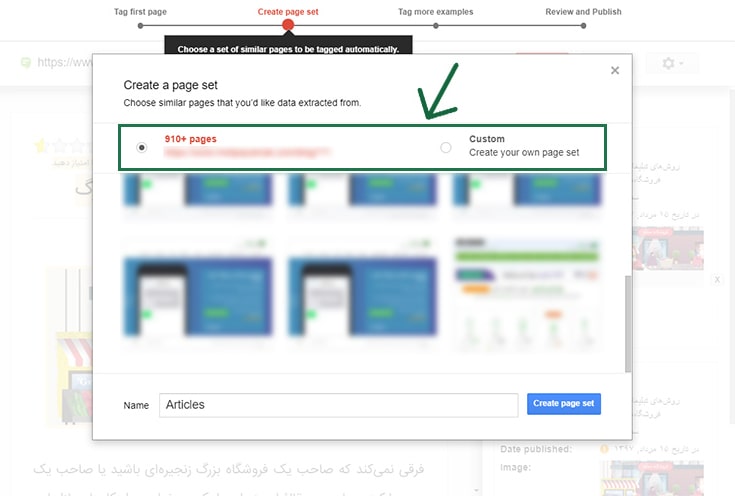
مرحلۀ ششم: انتخاب صفحاتی که میخواهید نشانهگذاری اسکیما در آنها پیاده شود
اگر به دنیای وبلاگ نگاهی دقیق بیندازیم، متوجه خواهید شد که انتخاب صفحات مشخصی بسیار مهم است. در مرحلهی سوم این انتخاب، امکان شمارش بیش از 910 صفحه مشابه برای شما وجود دارد. آیا میخواهید تمامی این صفحات را با یک فرمت نشانهگذاری کنید یا انتخاب دقیقتری دارید؟ با این ابزار شگفتانگیز، شما میتوانید به سادگی صفحات مورد نظر خود را انتخاب کرده و تمامی تکالیف خود را با فرمت دلخواهتان انجام دهید. پس، با اطمینان، روی “Create page set” کلیک کنید و به راحتی به مرحلهی بعدی بروید. این ابزار، دستیار شما در مدیریت وبلاگهای حرفهای است.
مرحلۀ هفتم: چک کردن درستی اطلاعات
وقتی به صفحهی بعدی رفتهاید، دقیقاً همانطور که دیتاهایلایتر به شما نشان داده است، تگهای مربوط به نمونه پست را بررسی کنید. حتما اطمینان حاصل کنید که همهی تگها به درستی انتخاب شدهاند. در صورت مطمئنی که هیچ مشکلی وجود ندارد، بلافاصله بر روی دکمه “NEXT” کلیک کنید. اما اگر به طور اتفاقی یک تگ اشتباهی انتخاب کردهاید، نگران نباشید. شما میتوانید قسمت مورد نظر را مجدداً انتخاب کرده و با کلیک راست روی آن، تگ صحیح را انتخاب کنید. لطفاً به یاد داشته باشید که باید پنج پست را به صورت تصادفی به این ترتیب بررسی کنید و برای هر کدام از آنها دکمه “NEXT” را فشار دهید. در پایان، بعد از بررسی پنج نمونه، دکمه “DONE” را بزنید.
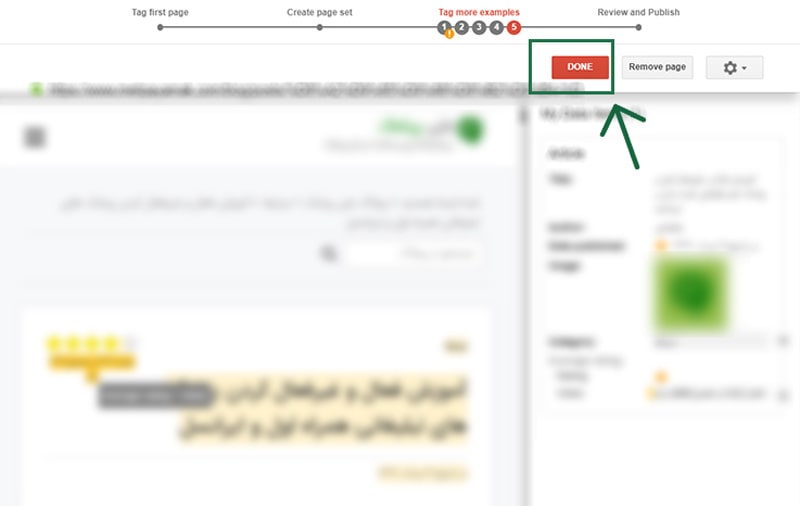
مرحلۀ هشتم: انتشار نهایی
پس از فشار دادن دکمه “DONE”، اگر همه چیز به خوبی پیش رفته باشد، این نشانهگذاری به صورت موفقیتآمیز انجام میشود. اما اگر گوگل هنوز از صحت نشانهگذاری شما اطمینان نداشته باشد، به شما توصیه میشود چند صفحه دیگر را برای اشاره نمودن انتخاب کنید. با رعایت همین روال، این صفحات را نیز نشانهگذاری کرده و در انتها دکمه “DONE” را بفشارید. به این ترتیب، از نشانهگذاری بهتری برای مطالبتان در گوگل بهرهمند خواهید شد.
جمعبندی
درباره نشانهگذاری اسکیما در وبسایتتان یک تصمیم مهم است که باید با دقت انتخاب شود. آیا میخواهید به صورت اتوماتیک تمام صفحات وبلاگ خود را نشانهگذاری کنید یا تمایل دارید به بهبود جزئیات و بهینهسازی نمایش مطالب خود برای موتورهای جستجو بپردازید؟
اگر به دنبال یک راه ساده و سریع برای نشانهگذاری هستید، از Google Data Highlighter استفاده کنید. این ابزار به شما این امکان را میدهد تا به راحتی تمام مطالب خود را برای موتورهای جستجو بهینه کنید.
اما اگر میخواهید به نحوه نشانهگذاری جزئیات و بهبود قابلیت خواندن مطالب خود بپردازید، روشهای اول و دوم نیز میتوانند گزینههای عالی باشند. این روشها به شما امکان انتخاب دقیق نقاط مهم در مطالبتان را میدهند و به بهبود جستجوی عبارات خاص کمک میکنند.
لازم به ذکر است که نشانهگذاری اسکیما با این سه روش محدود نمیشود. ممکن است روشهای دیگری نیز وجود داشته باشد که به نیازهای خاص شما بیشتر پاسخ دهند.
در نهایت، چه تجربیاتی در این زمینه داشتهاید یا چه راه حلهای دیگری را پیشنهاد میدهید؟ خوشحال میشویم اگر تجربیات خود را به اشتراک بگذارید تا ما و سایر خوانندگان از آن بهرهمند شویم.


