

آپلود فایل HTML در هاستسرچ کنسول یک ابزار حیاتی برای نظارت و رفع مشکلات حضور وبسایت شما در نتایج جستجوی گوگل است. اینجاست که شما میتوانید وبسایت خود را در سرچ کنسول ثبت کرده و تنظیمات ابتدایی لازم را انجام دهید.
اگر تاکنون با سرچ کنسول کار نکردهاید، به شدت توصیه میشود که پس از نصب، مقالهای در مورد آشنایی با سرچ کنسول را مطالعه کنید تا با قابلیتها و کاربردهای آن آشنا شوید.
یکی از مهمترین مراحل در شروع کار با سرچ کنسول، تأیید مالکیت وبسایت شما است.
در ادامه، مراحل دقیق برای اتصال وبسایت به سرچ کنسول را به شما آموزش خواهیم داد.
پیشنیاز: تفاوت Domain و URL Prefix در سرچ کنسول چیست؟
وقتی که به صفحه ثبت سایت در سرچ کنسول مراجعه میکنید، اولین گام انتخاب کردن یکی از روش های ثبت دامنه در سرچ کنسول است که در زیر نام بده ایم:
- Domain
- URL Prefix
در واقع، این دو روش چه تفاوتهایی دارند؟
با توجه به تصویر زیر، هر URL حداقل از سه بخش تشکیل شده است. هر چیزی که پیش از نام دامنه قرار میگیرد (سابدامین و پروتکل)، به عنوان پیشوند در نظر گرفته میشود.
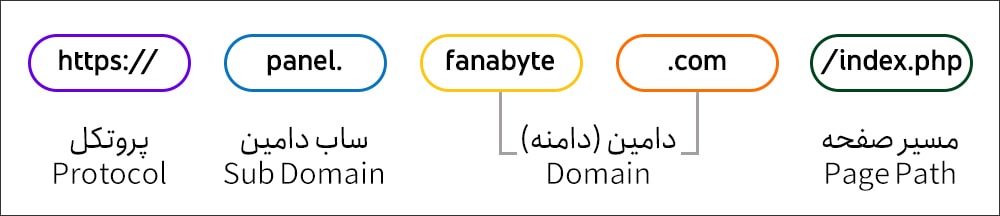
با انتخاب روش اول، که شامل URL Prefix Property است، شما قادر خواهید بود تا آدرس سایت خود را به همراه تمام پیشوندهای آن، به سرچ کنسول اضافه کنید. این امکان را به شما می دهد که به طور دقیق و جداگانه، عملکرد هر یک از آدرس های مختلف و مربوط به وبسایت خود را مشاهده کرده و اطلاعات مفیدی را بدست آورید.
به عنوان مثال، فرض کنید وبسایت شما آدرسهایی مانند “www.example.com” و “www.blog.example.com” را دارد. برای دسترسی به اطلاعات مربوط به هر یک از این آدرسها در نتایج جستجو، شما باید هر کدام را به صورت جداگانه در سرچ کنسول ثبت کنید.
اگر به وضوح و با دقت دو آدرس مختلف و متفاوت را در سرچ کنسول ثبت کنید، به راحتی میتوانید عملکرد و وضعیت هر یک را به طور مستقل مشاهده کنید. به این ترتیب، میتوانید به بهبود و بهینهسازی وضعیت هر بخش از وبسایت خود بپردازید.
قبل از هر چیز، واژه “Property دارایی” در سرچ کنسول به معنای بیشتری از مالکیت است، آنچه که واقعاً شما را به عنوان صاحب یک وبسایت ممتاز تعریف میکند.
اگر سایت شما هم با http و هم با https دسترسی پیدا میکند و دارای سابدامینهای مختلف است، بهتر است همهٔ آنها را ثبت کنید. زیرا هر یک از آنها دارای داراییهای جداگانهای هستند که نیاز به تجزیه و تحلیل جداگانه دارند.
یادآوری: سرچ کنسول به طور پیشفرض، پروتکل http را برای دامنه در نظر میگیرد. بنابراین بهتر است آدرس خود را با https وارد کنید.
در مورد روش دوم یعنی Domain Property، شما نیازی به وارد کردن URLهای جداگانه ندارید. به اندازه کافی که دامنه سایت را بدون هیچ پیشوندی وارد کنید، سرچ کنسول به زحمت اطلاعات مربوط به همهٔ آدرسها (با پروتکلها و سابدامینهای مختلف) را جمعآوری میکند.
به عنوان مثال چنانچه example.com دامنهٔ وبسایت شما باشد، سرچ کنسول بهطور اتوماتیک، اطلاعات این URLها را که در ادامه لیست کرده ایم نیز جمعآوری میکند:
- http://example.com
- https://example.com
- http://www.example.com
- http://support.m.example.com
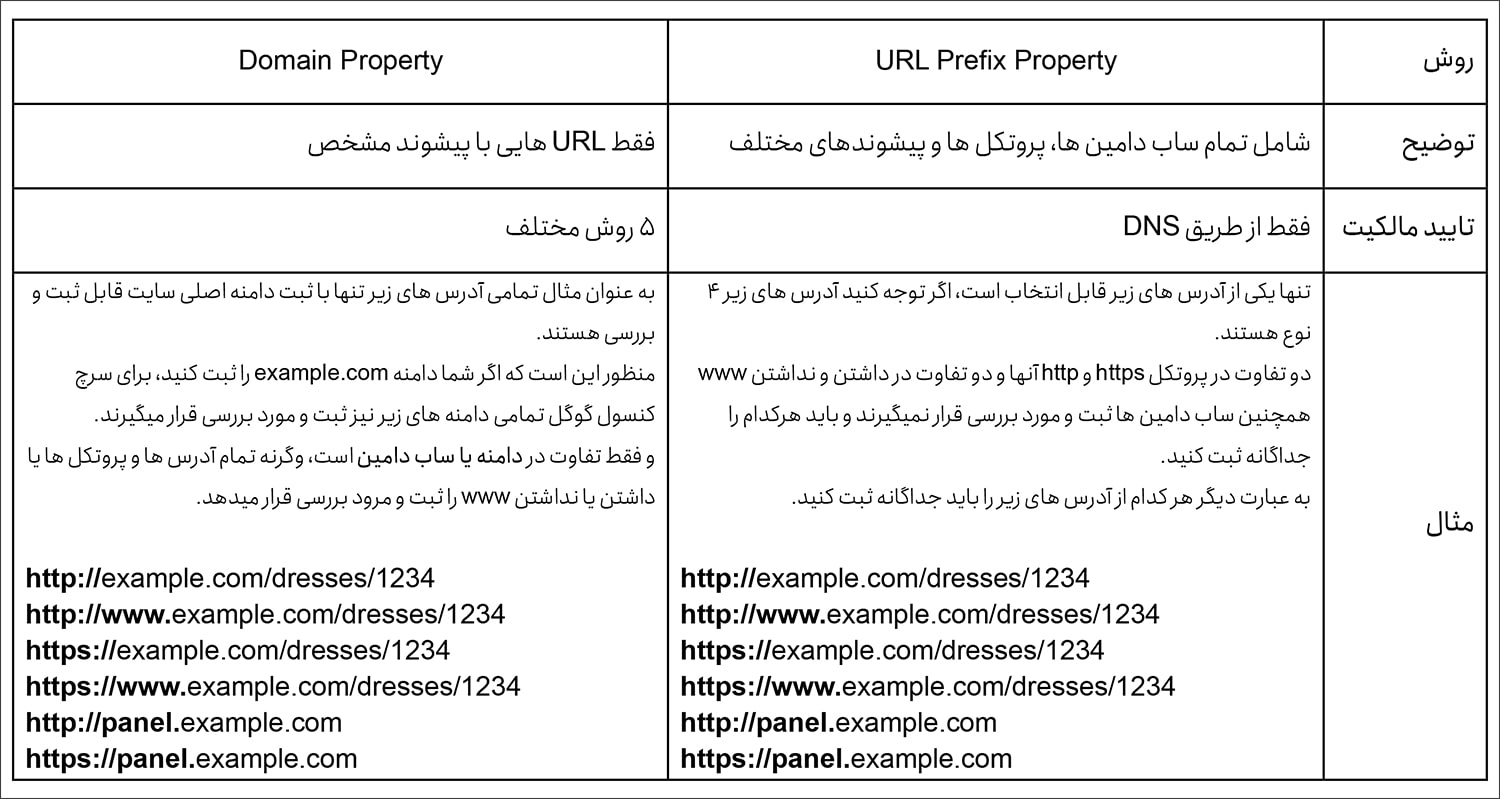
البته که روشهای مختلف ثبت سایت دارای تفاوتهای اساسی هستند، اما یکی از مهمترین این تفاوتها، تایید مالکیت سایت است. وقتی که سایت خود را با استفاده از روش URL Prefix ثبت میکنید، امکان دارید بهطور متنوع و از طریق 5 روش مختلف که در ادامه همه آنها را توضیح میدهیم مالکیت خود را تایید کنید.
اما چنانچه از روش Domain استفاده میکنید، تنها محدود به یک راه برای تایید مالکیت در اختیار دارید (البته روشی بسیار راحت و سریع است).
جدول زیر تمام این تفاوتها را به شما نمایش میدهد، تا بتوانید با دقت و با اطلاعات کامل، روش مناسب برای ثبت و تایید مالکیت سایت خود را انتخاب کنید.
با تمام مطالبی که تا الان گفته شده، مهمترین قدمهای فرآیند ثبت سایت در سرچ کنسول را میتوان به این شکل خلاصه کرد:
اضافه کردن آدرس سایت و سپس تایید مالکیت
حالا وقت آن است که به بحث اصلی بپردازیم و با روشهایی که در اختیار داریم، سایت خود را به وسیله کدام روش در سرچ کنسول گوگل ثبت کنیم.
کدام روش ثبت سایت در سرچ کنسول را انتخاب کنیم؟
بهترین راه برای سایت شما کدام است؟ اگر این سوال هنوز در ذهنتان است، ما پیشنهاد میکنیم از هردو روش برای راهاندازی سرچ کنسول استفاده کنید. چرا؟ چون هر یک از این روشها دارای ویژگیها و گزارشات منحصر به فردی هستند. به علاوه، ثبت از طریق دامنه برای یک وبسایت بزرگ، گزارش کاملی را فراهم میکند که به شما امکان میدهد برای هر بخش، گزارشات جداگانه داشته باشید. بنابراین، بهترین راه حفظ کیفیت و کارایی وبسایت شما، استفاده از هردو روش است.
اگر باز هم تصمیم به استفاده از یک روش دارید، پیشنهاد ما ثبت از طریق Domain است که جدیدترین روش ثبت میباشد. در ادامه نکات اجرایی هر یک از این روشها را در ادامه توضیح دادهایم.
مراحل ثبت سایت در سرچ کنسول
لازم میدونم همین اول بگوییم که اضافهکردن سایت در سرچ کنسول به هیچ عنوان کار سختی نیست، فقط چندتا دسترسی مدیریتی میخواد و یک اکانت جیمیل!
در ابتدا باید به اکانت جیمیل خود وارد شوید و سپس بهترتیب مراحل زیر پیش بروید:
۱. وارد سرچ کنسول شوید
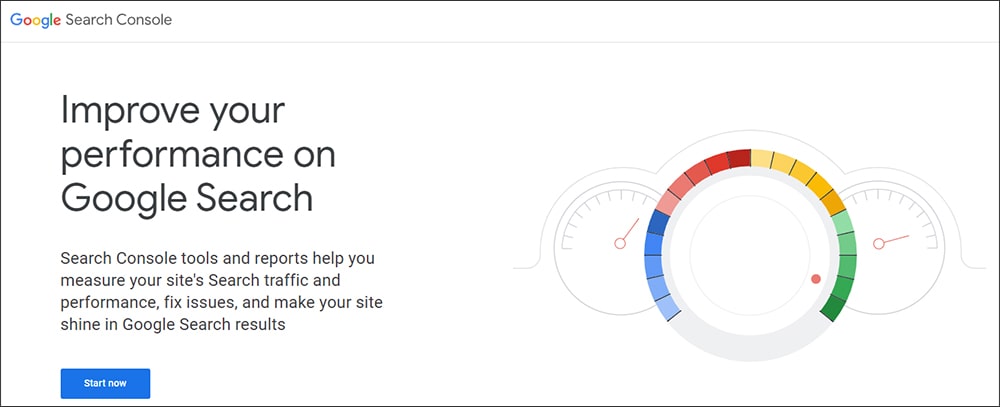
برای شروع، وارد آدرس سرچ کنسول «search.google.com/search-console» شوید و سپس بر روی «Start now» (دکمهٔ آبی در تصویر) کلیک کنید.
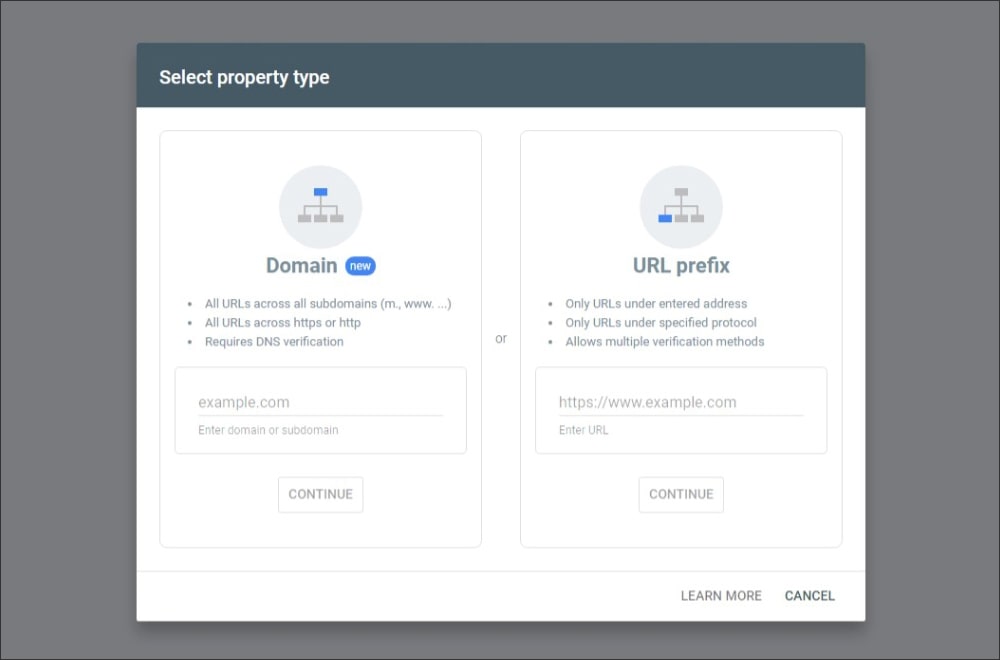
۲. نوع Property مد نظر را انتخاب کنید
با توجه به توضیحاتی که در بخش پیشنیاز گفتیم، یکی از دو حالت Domain و URL Prefix را انتخاب کرده و بعد از واردکردن آدرس سایتتان با فرمتی که خواسته شده است، روی دکمهٔ Continue کلیک کنید.
مطابق با توضیحاتی که پیشتر ارائه شده، شما باید یکی از دو گزینهٔ (Domain) یا (URL Prefix) را انتخاب کنید. سپس پس از وارد کردن آدرس وبسایت خود با فرمت مورد نظر و با کلیک بر روی دکمهٔ “Continue“، به مرحلهٔ بعدی بروید.
۳. مالکیت وبسایت خودتان را تایید کنید
تایید مالکیت وبسایت برای هر روش متفاوت است و باید طبق راهنمایی که در ادامه برای هر روش به شما میدهیم دامنه وبسایت خودتان را ثبت و تایید کنید تا وبسایت شما در گوگل سرچ کنسول ثبت شود و از خدمات آن استفاده کنید.
شما با استفاده از ابزارهای متعدد میتوانید رکوردهای هر دامنهای را به دقت بررسی کنید. به عنوان مثال، ابزار G Suite Toolbox از جمله ابزارهایی است که قادر است این کار را با دقت و کمترین خطاها انجام دهد.
ثبت وبسایت از روش Domain
مثل تصویر زیر آدرس وبسایت را وارد کنید و روی Continue کلیک کنید.
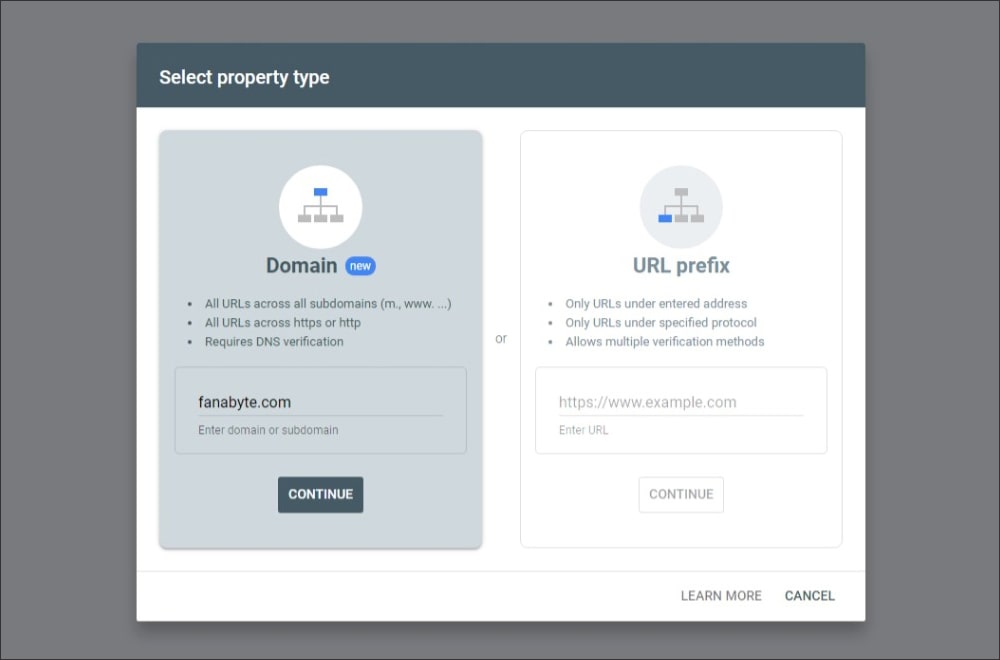
بعد از وارد کردن آدرس و زدن دکمه ادامه، پنجرهای باز میشود که باید نوع احراز مالکیت دامنه را تعیین کنید.
مورد اول TXT میباشد که علاوه بر پیشنهاد گوگل برای استفاده از این روش ما نیز این مورد را پیشنهاد میدهیم.
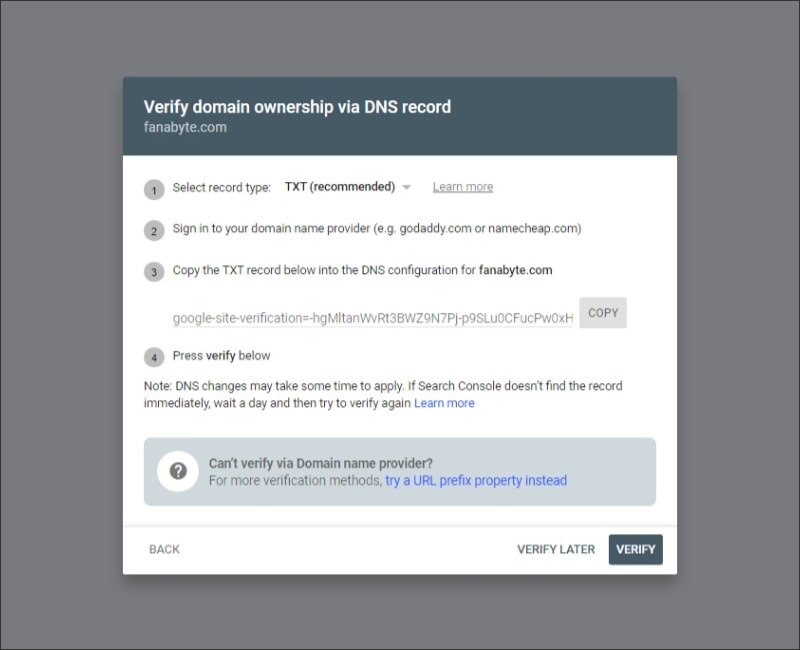
مورد دوم CNAME میباشد که میتوانید از این مورد نیز استفاده کنید.
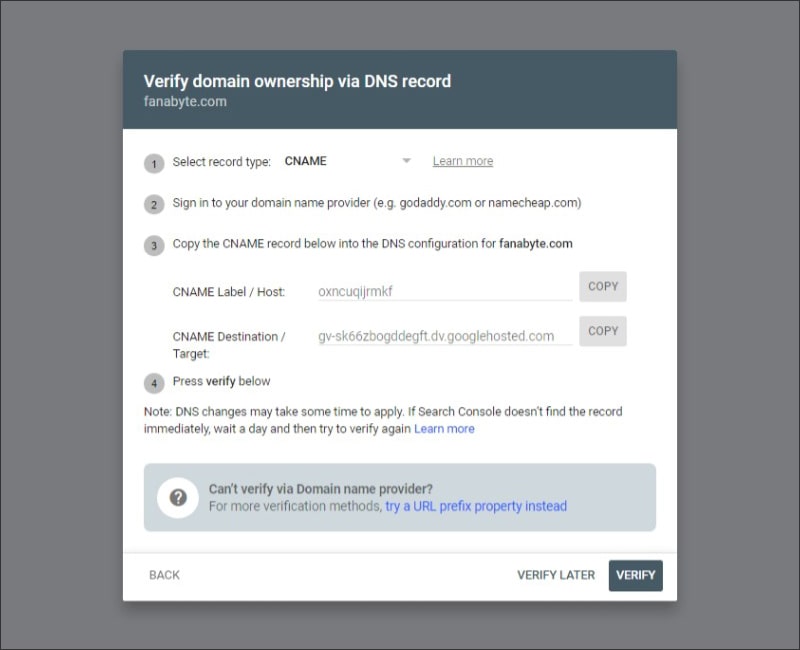
برای احراز مالکیت در حالت کلی فرقی نمیکند که از TXT استفاده کنید یا CNAME یک روش را انتخاب کنید و طبق آموزشی که در بخش بعدی آورده شده است نسبت به احراز مالکیت دامنه اقدام کنید.
تنها باید به یک نکته ای توجه کنید که در این روش باید دسترسی هاست یا سرور خود را داشته باشید، زیرا این تنظیمات را باید در بخش تنظیمات DNS هاست خود انجام دهید.
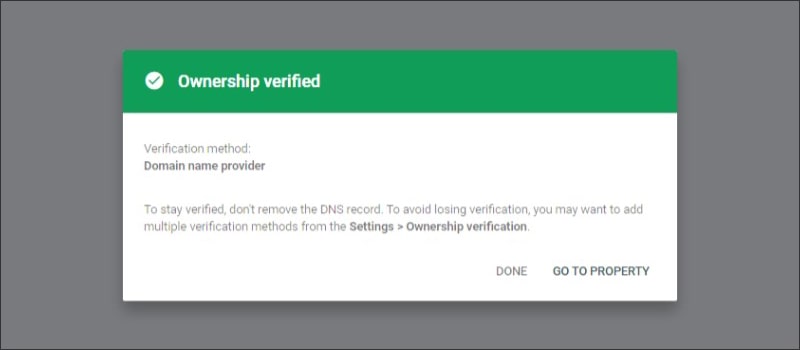
روش TXT و CNAME تنها فرقشان در تنظیماتی هست که باید انجام دهید و هردو تنظیمات در یک صفحه هستند و فقط باید فیلد های مربوط به یکی از آنها را تکمیل کنید و سپس بر روی VERIFY در همان صفحه سرچ کنسول کلیک کنید. (به تصویر بالا نگاه کنید در پایین هر روش یک دکمه با عنوان VERIFY وجود دارد که باید پس از انجام تنظیمات در بخش DNS هاست خود بر روی آن کلیک کنید و پس از اینکه اطلاعات را به درستی وارد کرده باشید با پیغام موفقیت آمیزی شبیه به تصویر زیر در سایت سرچ کنسول مواجه خواهید شد.
در ادامه ما نحوه ثبت تنظیمات کد احراز مالکیت دامنه از طریق کنترل پنل دایرکت ادمین (DirectAdmin) و کنترل پنل سی پنل (cPanel) را یاد میدهیم.
توجه: مراقب باشید، هر گونه تغییر یا پاک کردن اطلاعات مهم ممکن است منجر به عدم دسترسی به وبسایت شما شود. اگر اطلاعات کافی در این زمینه ندارید، بهتر است از پشتیبانی هاست یا شرکت میزبانی وبسایت خود مشورت کنید.
تایید مالکیت دامنه از طریق DNS کنترل پنل دایرکت ادمین
پس از اینکه وارد پنل مدیریت دایرکت ادمین شدید با صفحه ای شبیه به صفحه زیر مواجه خواهید شد، البته این صفحه ممکن است از لحاظ ظاهری در نسخه های مختلف دایرکت ادمین متفاوت باشد، ولی در کل بخش مورد نظر ما در تمامی نسخه ها وجود دارد.
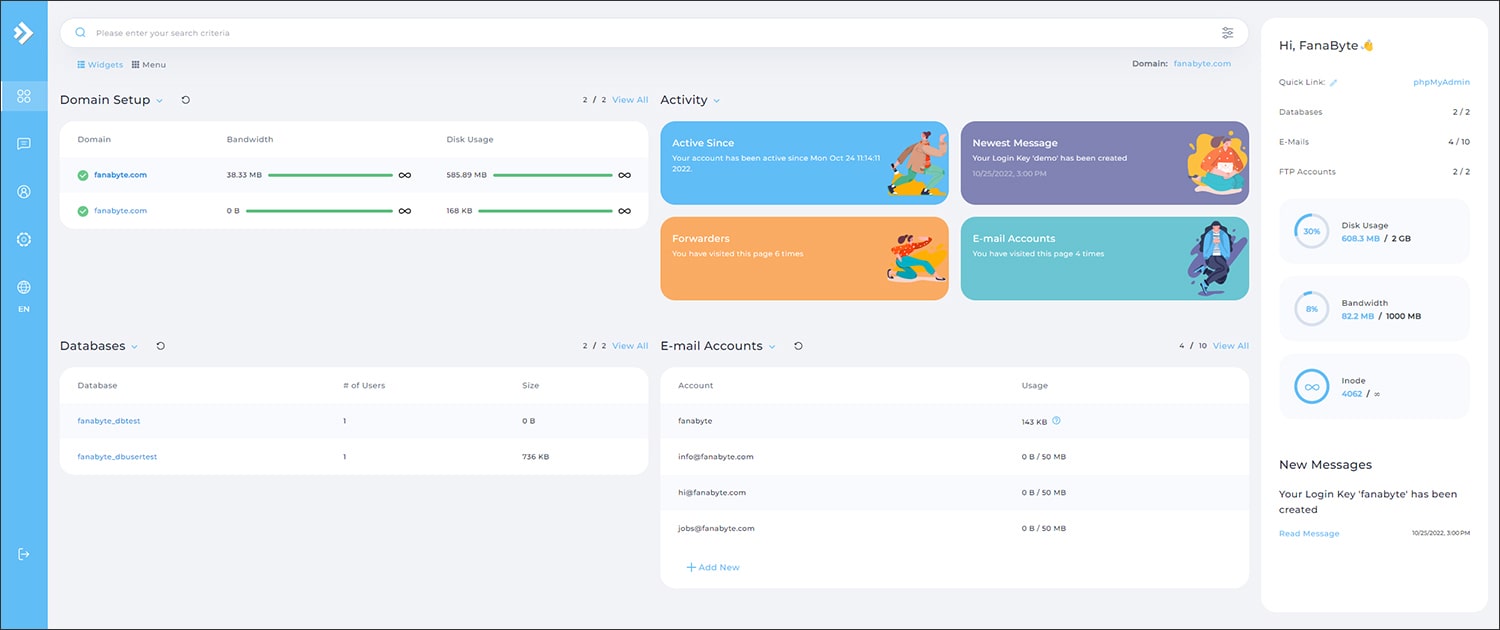
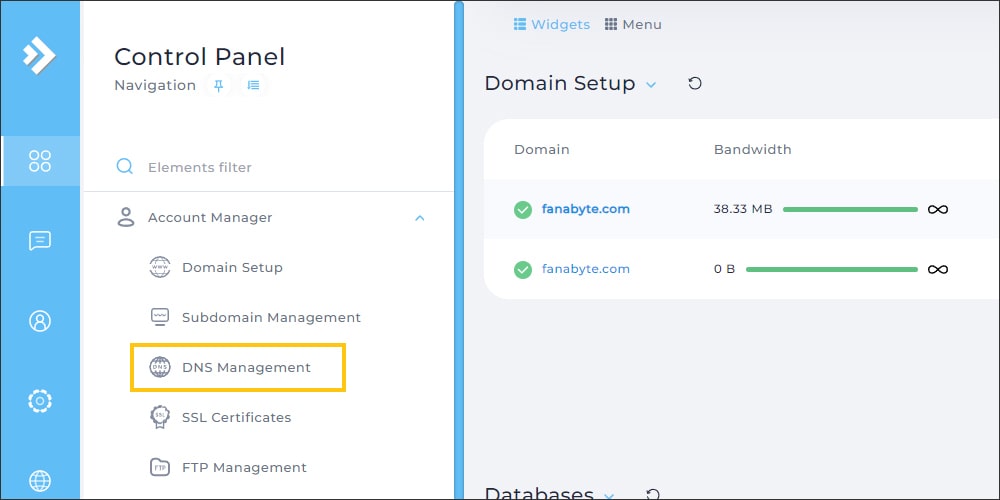
بخش DNS Managment را پیدا کنید و روی آن کلیک کنید تا وارد بخش مربوط به تنظیمات DNS شوید.
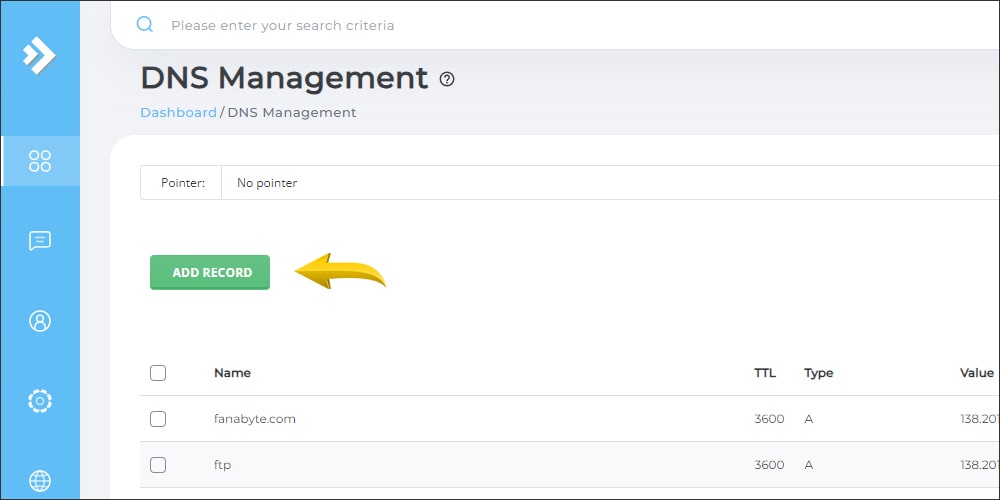
پس از اینکه وارد بخش DNS Managment شدید با صفحه زیر مواجه خواهید شد که باید بر روی گزینه Add Record کلیک کنید.
در پنجرهٔ جدیدی که باز شده، نوع رکورد را با توجه به TXT یا CNAME که پیشتر توضیح داده ایم انتخاب کنید و اطلاعات مربوط به صفحه احراز مالکیت دامنه در سرچ کنسول را در بخش های مشخص شده وارد کنید.
اضافه کردن رکورد TXT در دایرکت ادمین
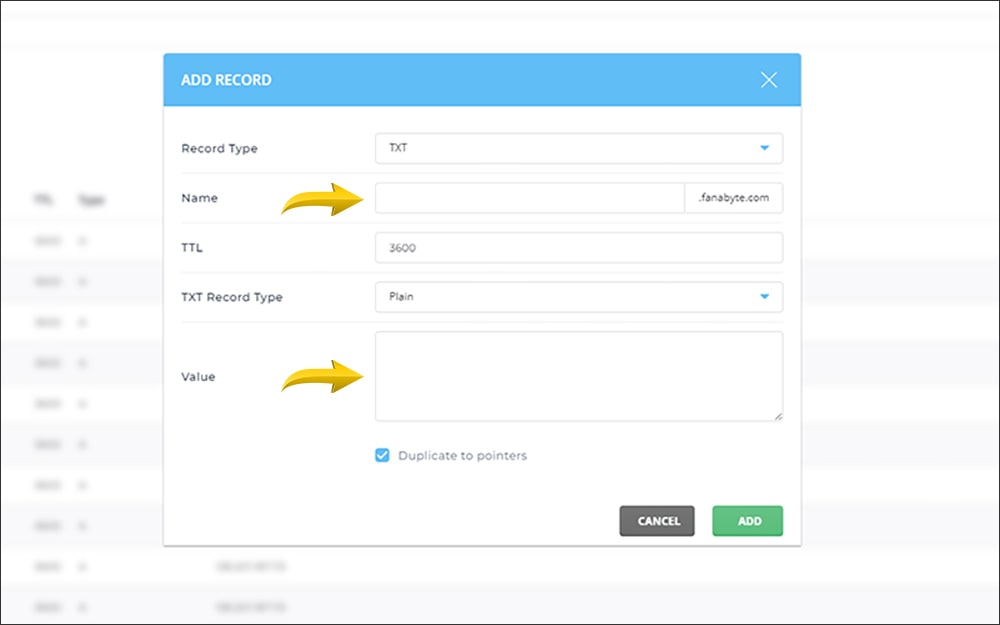
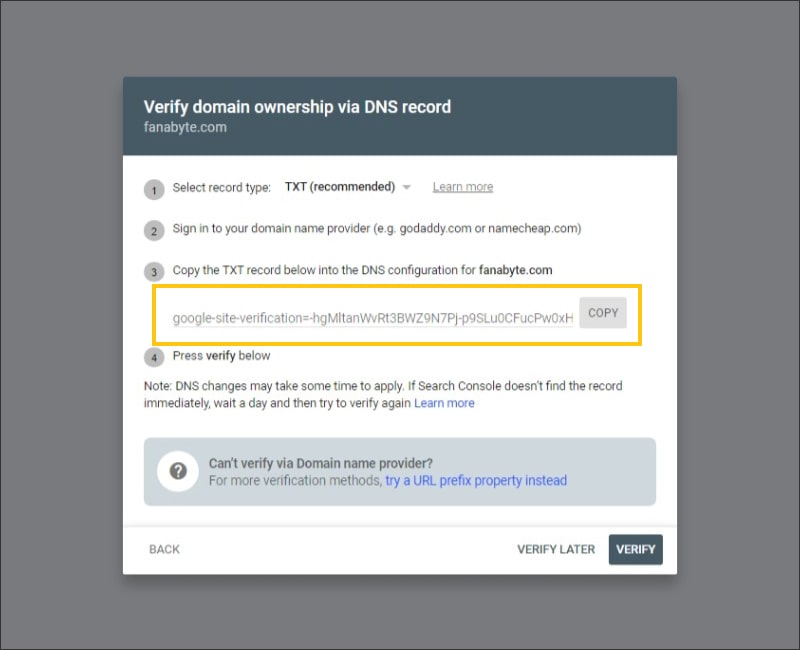
اگر میخواهید به وسیله TXT مالکیت دامنه را احراز کنید Record Type را بر روی TXT قرار دهید و در قسمت اول یعنی Name چیزی ننویسید و اگر لازم بود که چیزی بنویسید علامت @ قرار دهید، و در بخش دوم یعنی Value کد مربوطه سرچ کنسول که دور آن در تصویر زیر خط کشیده شده است را کپی کرده و وارد کنید و بر روی Add کلیک کنید، بقیه قسمت ها را بدون تغییر بگذارید.
سپس با گذشت 5 دقیقه به صفحه سرچ کنسول بازگشته و بر روی گزینه VERIFY کلیک کنید، چناچه اطلاعات را به درستی وارد کرده باشید با پیغام موفقیت آمیزی شبیه به تصویر زیر در سایت سرچ کنسول مواجه خواهید شد.
اضافه کردن رکورد CNAME در دایرکت ادمین
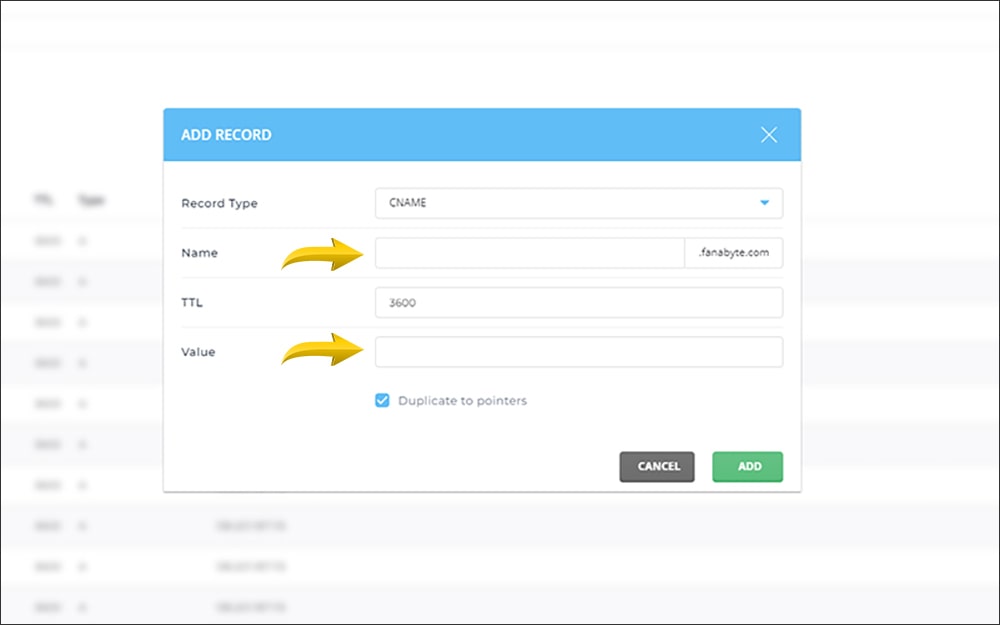
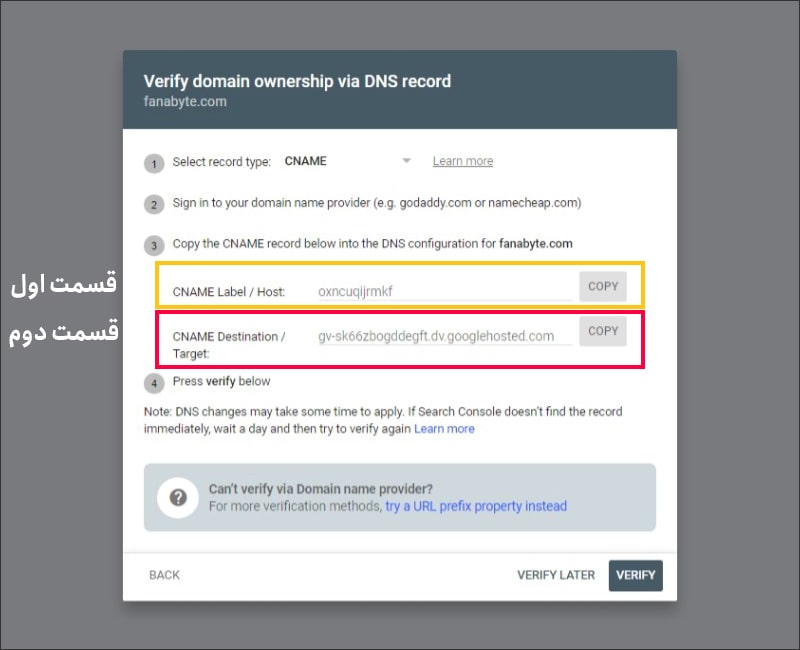
اگر میخواهید به وسیله CNAME مالکیت دامنه را احراز کنید Record Type را بر روی CNAME قرار دهید و در قسمت اول یعنی Name عبارتی که در قسمت CNAME Lable/Host پنجره سرچ کنسول وجود دارد را کپی و وارد کنید، و در بخش دوم یعنی Value عبارتی که در قسمت CNAME Destination/Target پنجره سرچ کنسول را کپی و وارد کنید و بر روی Add کلیک کنید، بقیه قسمت ها را بدون تغییر بگذارید.
سپس با گذشت 5 دقیقه به صفحه سرچ کنسول بازگشته و بر روی گزینه VERIFY کلیک کنید، چناچه اطلاعات را به درستی وارد کرده باشید با پیغام موفقیت آمیزی شبیه به تصویر زیر در سایت سرچ کنسول مواجه خواهید شد.
تایید مالکیت دامنه از طریق DNS کنترل پنل سی پنل
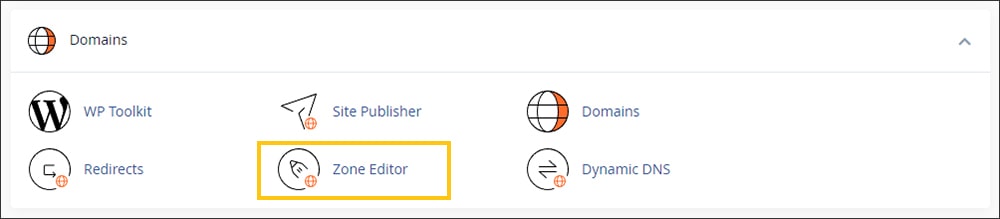
پس از وارد شدن به پنل هاست سی پنل وبسایت خود وارد بخش Zone Editor از سربرگ Domain شوید، که در تصویر زیر آن را مشخص کرده ایم، البته این شکل ظاهری این بخش ممکن است در نسخه های مختلف سی پنل متفاوت باشد، ولی در کل بخش مورد نظر ما در تمامی نسخه ها وجود دارد.
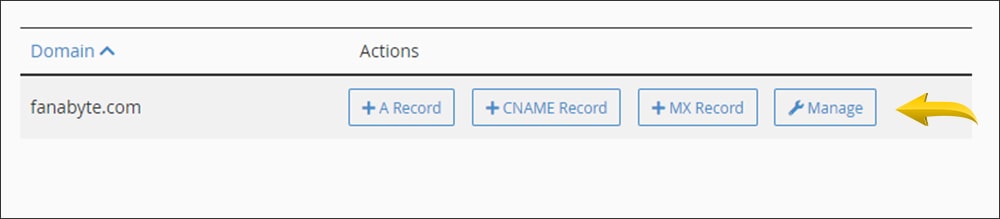
سپس وارد صفحه زیر خواهید شد و بر روی Manage دامنه مورد نظر خود کلیک کرده که وارد تنظیمات DNS شویم.
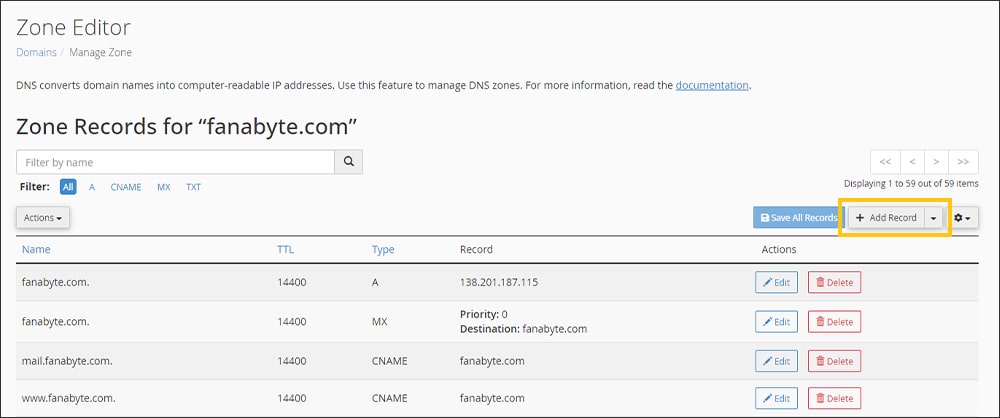
پس از کلیک بر روی گزینه Manage وارد صفحه زیر خواهید شد که برای اضافه کردن یک رکورد جدید کافیست بر روی Add Record کلیک کنید.
اضافه کردن رکورد TXT در سی پنل
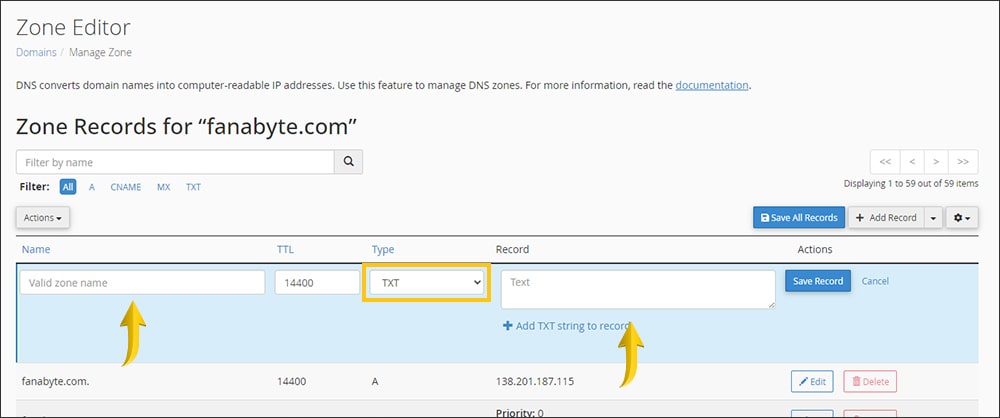
اگر میخواهید به وسیله TXT مالکیت دامنه را احراز کنید Type را بر روی TXT قرار دهید و در قسمت اول یعنی Name نام دامنه وبسایت خود را بنویسید به عنوان مثال example.com، و در بخش دوم یعنی Record کد مربوطه سرچ کنسول که دور آن در تصویر زیر خط کشیده شده است را کپی کرده و وارد کنید و بر روی Save Record کلیک کنید، بقیه قسمت ها را بدون تغییر بگذارید.
سپس با گذشت 5 دقیقه به صفحه سرچ کنسول بازگشته و بر روی گزینه VERIFY کلیک کنید، چناچه اطلاعات را به درستی وارد کرده باشید با پیغام موفقیت آمیزی شبیه به تصویر زیر در سایت سرچ کنسول مواجه خواهید شد.
اضافه کردن رکورد CNAME در سی پنل
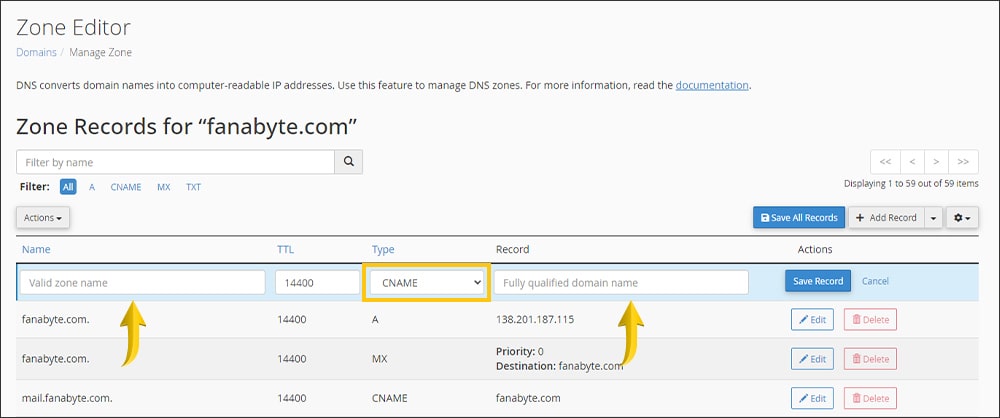
اگر میخواهید به وسیله CNAME مالکیت دامنه را احراز کنید Type را بر روی CNAME قرار دهید و در قسمت اول یعنی Name عبارتی که در قسمت CNAME Lable/Host پنجره سرچ کنسول وجود دارد را کپی و وارد کنید، و در بخش دوم یعنی Record عبارتی که در قسمت CNAME Destination/Target پنجره سرچ کنسول را کپی و وارد کنید و بر روی Save Record کلیک کنید، بقیه قسمت ها را بدون تغییر بگذارید.
سپس با گذشت 5 دقیقه به صفحه سرچ کنسول بازگشته و بر روی گزینه VERIFY کلیک کنید، چناچه اطلاعات را به درستی وارد کرده باشید با پیغام موفقیت آمیزی شبیه به تصویر زیر در سایت سرچ کنسول مواجه خواهید شد.
ثبت وبسایت از روش URL Prefix
روش دوم برای وارد کردن آدرس وبسایت باید همراه با پروتکل مربوطه (HTTP یا HTTPS) وارد شود. امروزه بیشتر وبسایتها از پروتکل امن HTTPS استفاده میکنند، که گوگل نیز استفاده از HTTPS (SSL) را توصیه میکند.
چنانچه که HTTPS برای وبسایت شما فعال نیست، بهتر است از پشتیبانی شرکت میزبان خود درخواست کنید تا این مورد را بررسی و فعال کند، البته ما به این دلیل میگوییم که از پشتیبان هاست خود بخواهید تا فعال کنند که چون هم برای این مورد هزینه ای نمیگیرند و هم اینکه خیلی سریعتر انجام میشود، امام اگر خودتان دانش فنی این مورد را دارید که چه بهتر خودتان انجام دهید و HTTPS یا همان گواهینامه SSL را برای سایت و دامنه خود فعال کنید. فقط باید به این نکته توجه کنید که گواهینامه SSL دارای نسخه های مختلفی میباشد که رایگان و پولی هستند و این گواهینامه ها تفاوت هایی با یکدیگر دارند.
یک مزیت خوبی که این روش URL Prefix دارد تنوع روش های احراز مالکیت دامنه وبسایت است.
نکته: وارد کردن WWW در آدرس الزامی وجود ندارد. در آپدیت جدید سرچ کنسول تفاوتی بین آدرس دامنه با WWW و دامنه بدون WWW وجود ندارد.
مثل تصویر زیر آدرس وبسایت را وارد کنید و روی Continue کلیک کنید.
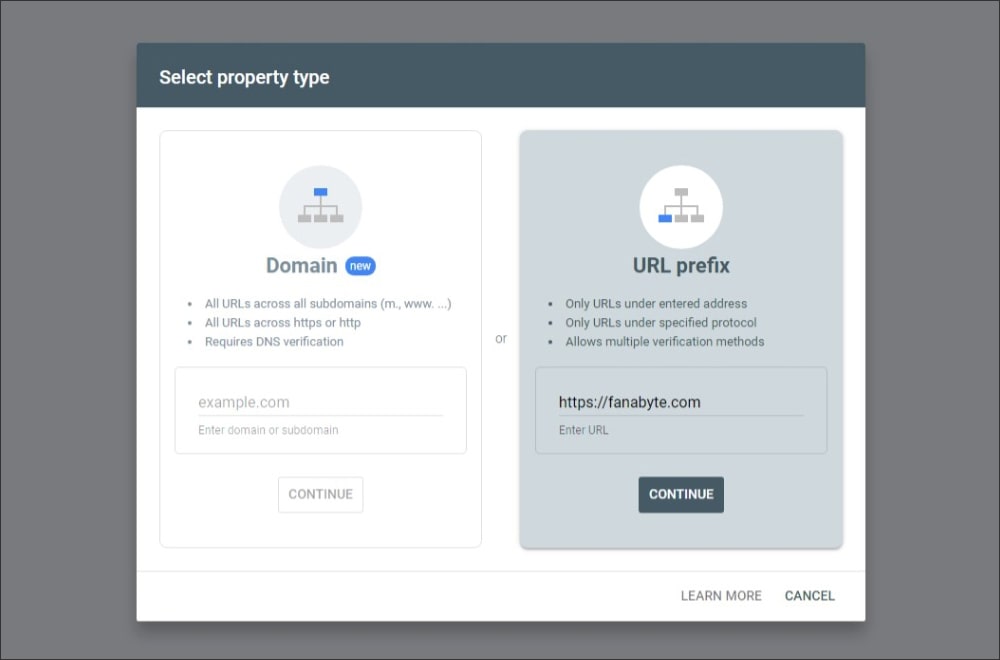
در مرحله بعد که در تصویر زیر مشاهده میکنید 5 راه برای احراز مالکیت دامنه خود میبینید که باید به وسیله یکی از آن روش ها دامنه خود را تایید کنید و اصلا هیچ نیازی نیست که از دو یا چند راه دیگر استفاده کنید.
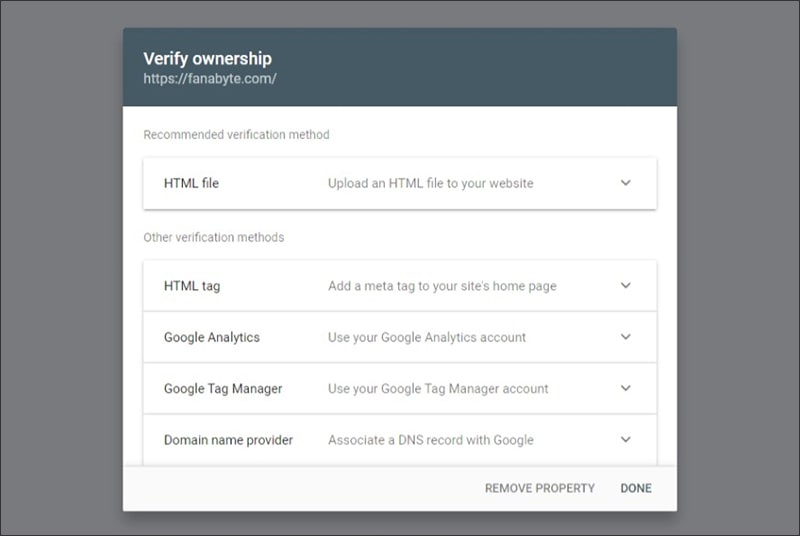
این راهها به ترتیب زیر است:
- HTML file: آپلود فایل HTML ارائه شده در پوشه یا دایرکتوری اصلی وبسایت.
- HTML tag: افزودن یک متاتگ HTML (تکه کد) در قسمت <head> صفحه اصلی وبسایت.
- Google Analytics: تایید از طریق سرویس گوگل آنالیتیکس که از قبل آن را برای وبسایت راهاندازی کرده باشید.
- Google Tag Manager: تایید با کمک گوگل تگ منیجر که از قبل آن را برای وبسایت راهاندازی کرده باشید.
- Domain name provider: همان روش اعمال تغییرات در تنظیمات DNS میزبان که در روش اول Domain گفته شد.
در این قسمت با توجه به اینکه قبلا روش 5 را توضیح داده ایم، پس روش 1 تا 4 را در ادامه باهم یاد میگیریم.
1. بارگذاری فایل HTML
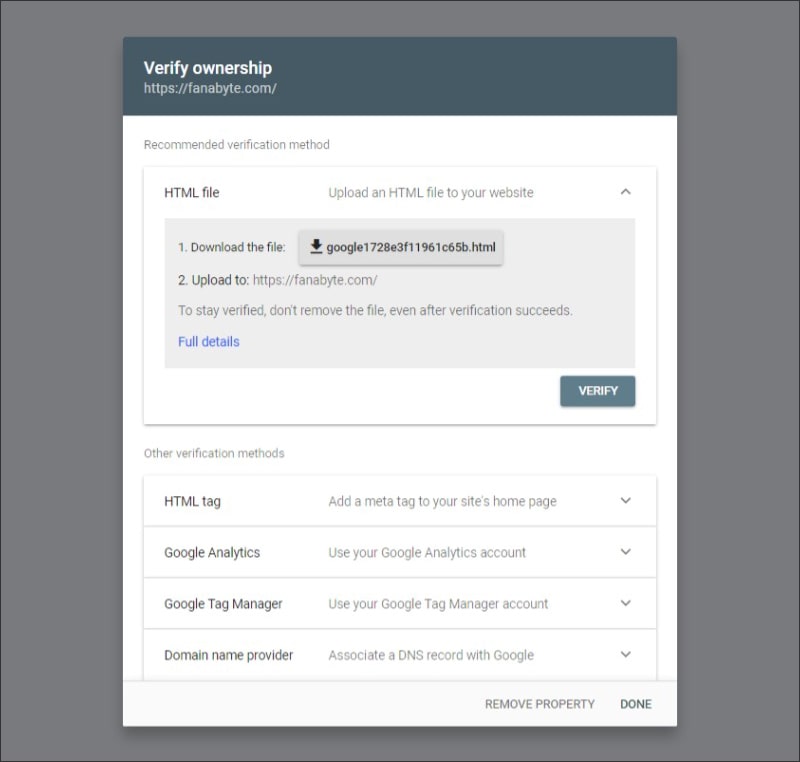
در این روش برای ثبت سایت در گوگل سرچ کنسول، اول باید فایل HTML را که سرچ کنسول به شما میدهد، دانلود کنید. دقت کنید که هیچ تغییری در اسم و محتوای این فایل اتفاق نیفتد.
در روش بارگذاری فایل HTML باید فایلی که سرچ کنسول به شما میدهد را دانلود کنید و بدون هیچگونه تغییر در نام و محتویات درون فایل آن از طریق کنترل پنل هاست خود به پوشه public_html فضای هاست خود آپلود کنید.
این فایل HTML یک فایل اختصاصی مربوط به دامنه و اکانت جیمیل شماست و این فایل نمیتواند دامنه دیگری را ثبت کند.
آپلود فایل HTML در هاست
با توجه به اینکه ممکن است کنترل پنل هاست شما دایرکت ادمین یا سی پنل باشد پس ما تصمیم گرفتیم نحوه آپلود در هر دو کنترل پنل را توضیح دهیم تا برای همه دوستان آموزش کاملی باشد.
پس از اینکه وارد کنترل پنل هاست خود شدید باید وارد بخش File Manager شوید. در تصویر زیر میتوانید نمای بخش File Manager هر دو کنترل پنل سی پنل (سمت راست) و دایرکت ادمین (سمت چپ) را مشاهده نمایید، که با کلیک بر روی آن بخش وارد صفحه مدیریت فایل خواهید شد.
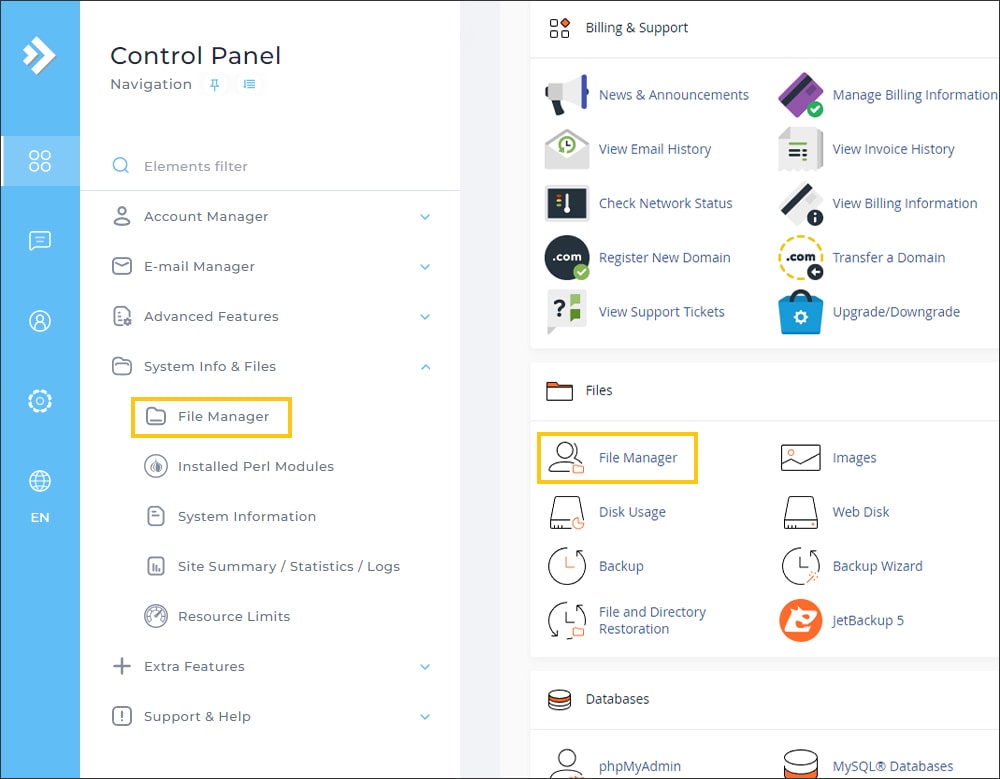
آپلود فایل در کنترل پنل دایرکت ادمین
پس از اینکه بر روی گزینه File Manager کلیک کردید وارد صفحه زیر میشوید که باید پوشه public_html را پیدا کرده و فایل خود را در آنجا آپلود کنید در برخی از نسخه های File Manager کافیست در یک فضای خالی کلیک راست بزنید و گزینه Upload File را کلیک کرده و فایل خود را از کامپیوتر خود انتخاب کنید و منتظر بمانید تا فایل آپلود شود، مانند تصویر زیر.
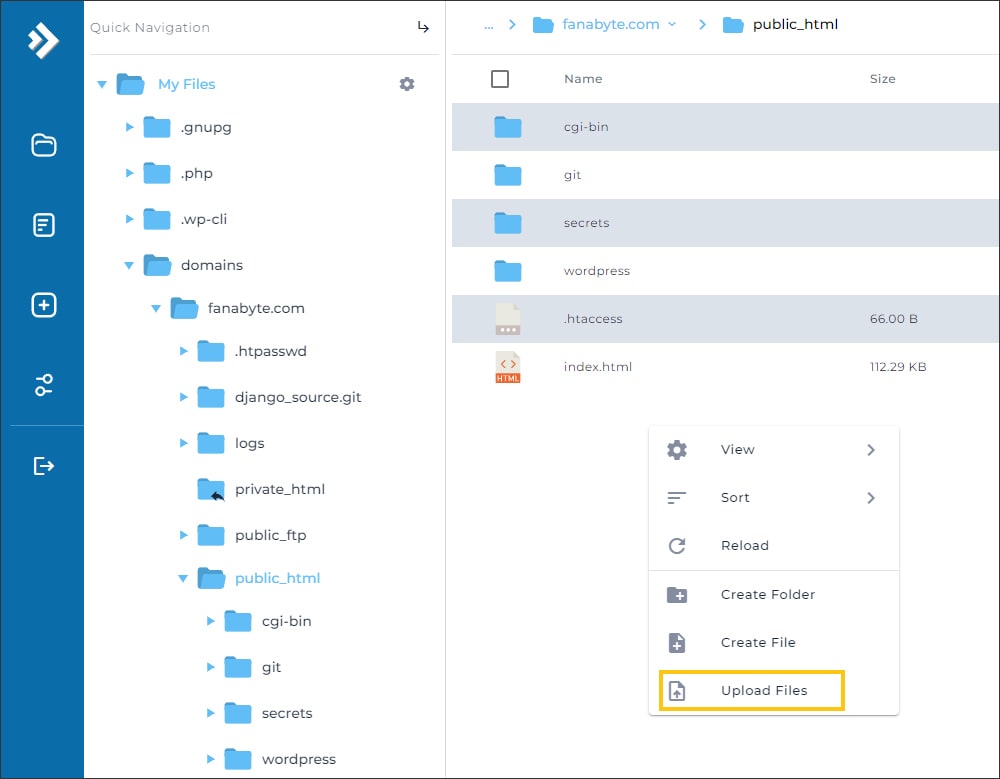
پس از آن، کافیست به سرچ کنسول برگردید و روی دکمهٔ VERIFY کلیک کنید تا مالکیت دامنه شما تایید شود.
نکته: به هیچ عنوان این فایل را از محل آپلود شده حذف نکنید، چون مالکیت دامنه از شما گرفته خواهد شد و بعدا نمیتونید گزارش هارا ببینید و باید مجدد احراز مالکیت انجام دهید.
آپلود فایل در کنترل پنل سی پنل
پس از اینکه بر روی گزینه File Manager کلیک کردید وارد صفحه زیر میشوید که باید پوشه public_html را پیدا کرده و فایل خود را در آنجا آپلود کنید از بخش بالای File Manager گزینه Upload را کلیک کرده و فایل خود را از کامپیوتر خود انتخاب کنید و منتظر بمانید تا فایل آپلود شود، مانند تصویر زیر.
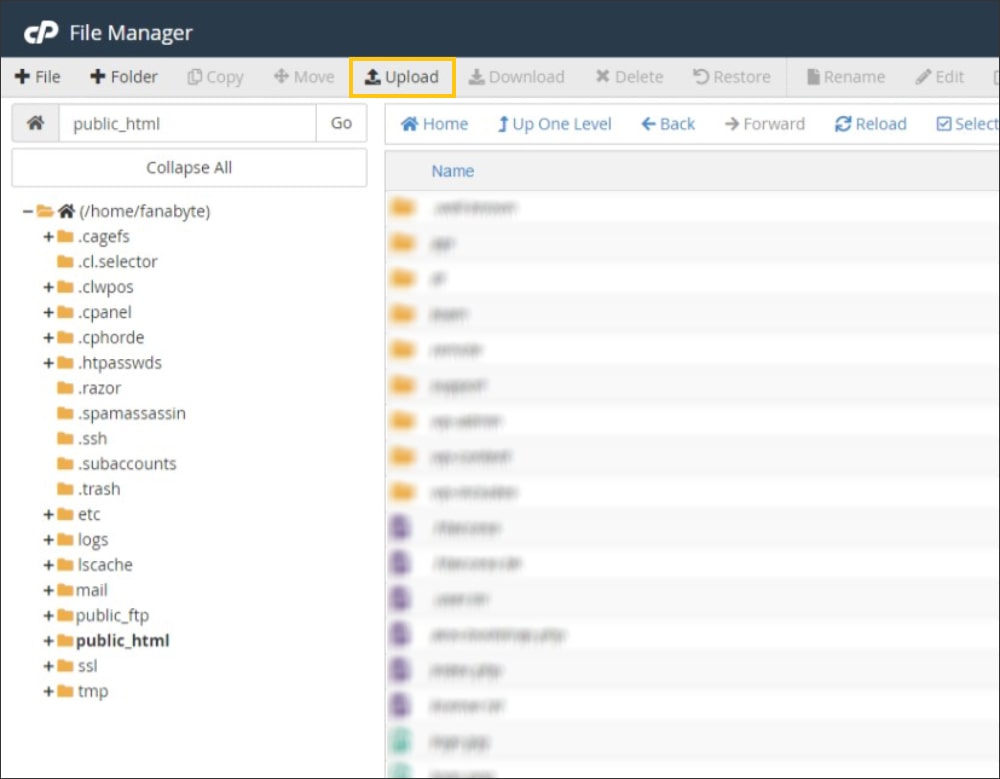
پس از آن، کافیست به سرچ کنسول برگردید و روی دکمهٔ VERIFY کلیک کنید تا مالکیت دامنه شما تایید شود.
نکته: به هیچ عنوان این فایل را از محل آپلود شده حذف نکنید، چون مالکیت دامنه از شما گرفته خواهد شد و بعدا نمیتونید گزارش هارا ببینید و باید مجدد احراز مالکیت انجام دهید.
2. استفاده از تگ HTML
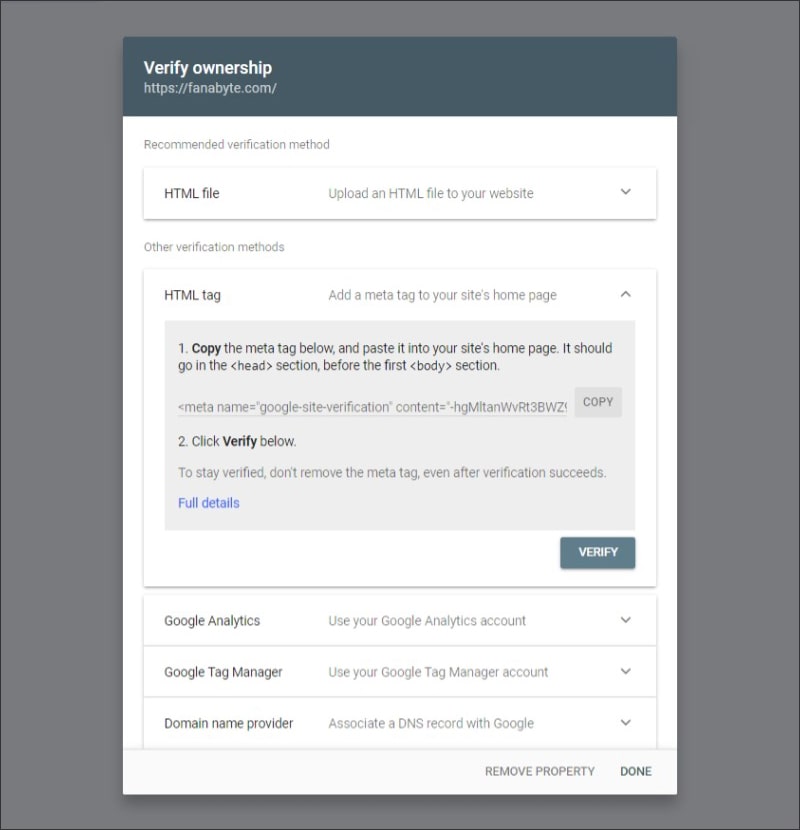
در روش دوم بازهم خود سرچ کنسول یک کد متا تگ به شما میدهد که باید آن را کپی کرده و در قسمت فایل HTML صفحهٔ اصلی سایت بعد از تگ باز شده <Head> و قبل از تگ بسته شده </head> قرار دهید صفحه و ذخیره کنید.
چنانچه سایت شما وردپرسی میباشد کافیست که از بخش ویرایشگر پرونده پوسته در زیر منوی نمایش نسبت به ویرایش فایل قالب خود اقدام کنید. (فقط توجه داشته باشید اگر قالب خود را آپدیت کنید این کد حذف میشود و باید مجدد آن را قرار دهید)
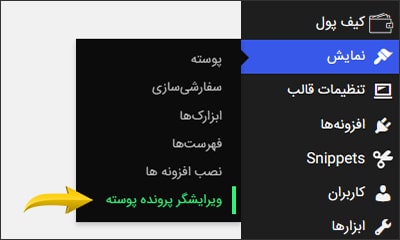
هشدار: این بخش جزو موارد حساس سایت میباشد چنانچه اشتباهی در این صفحه رخ دهد یا کدی حذف شود سایت شما دچار مشکل میشود و ممکن است سایت شما لود نشود پس یا با دقت زیاد انجام دهید یا این کار را به متخصص مربوطه جهت انجام واگذار کنید.
پس از اینکه بر روی ویرایشگر پرونده پوسته کلیک کردید وارد صفحه زیر میشوید که باید صفحه head.php یا header.php یا صفحه ای که این تگ <head> در آن قرار دارد را پیدا کرده و کد مربوط به سرچ کنسول را در آنجا پیست کنید و سپس بر روی بروزرسانی پرونده کلیک کنید.
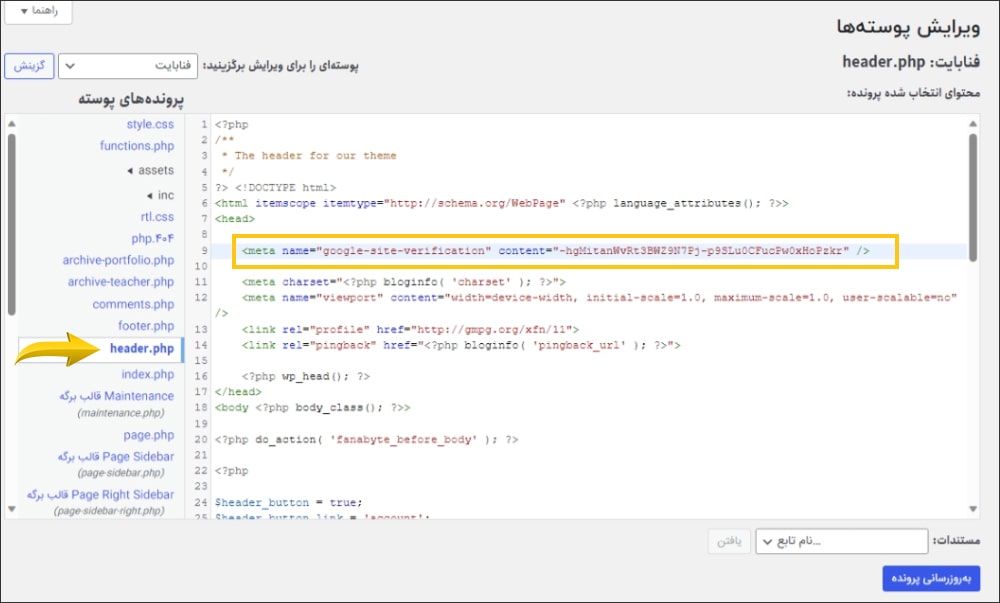
چنانچه در وبسایت شما اگر وردپرسی است و افزونه سئو یوست یا سئو رنک مث را نصب دارید میتوانید خیلی راحت کد مربوطه را در بخش اختصاص یافته در این افزونه های وارد کنید و خیالتان از بابت خراب نکردن قالب سایت راحت باشد.
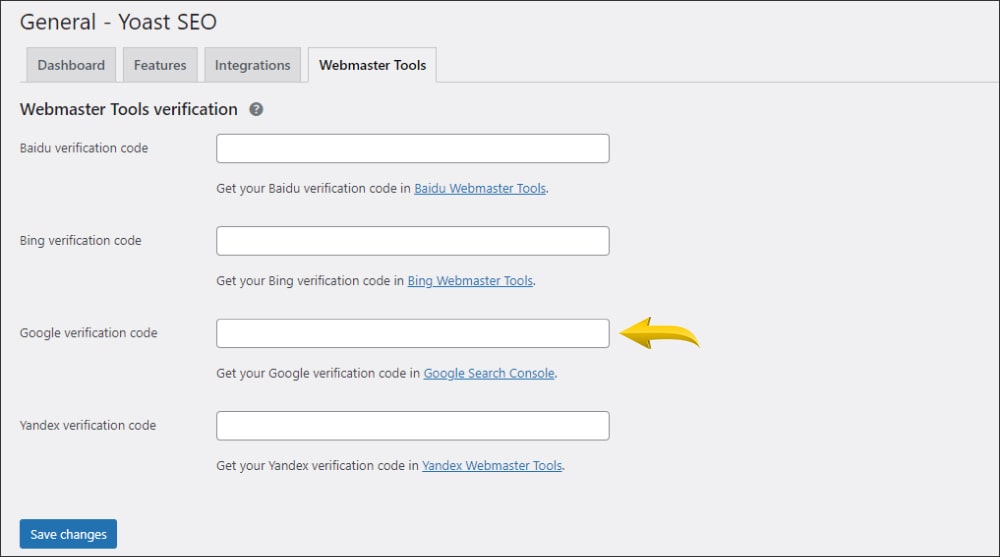
احراز مالکیت به وسیله افزونه Yoast SEO
به مسیر سئو > عمومی > ابزارهای وبمستر رفته و تگ سرچ کنسول را در بخش مربوطه قرار دهید و ذخیره را کلیک کنید.
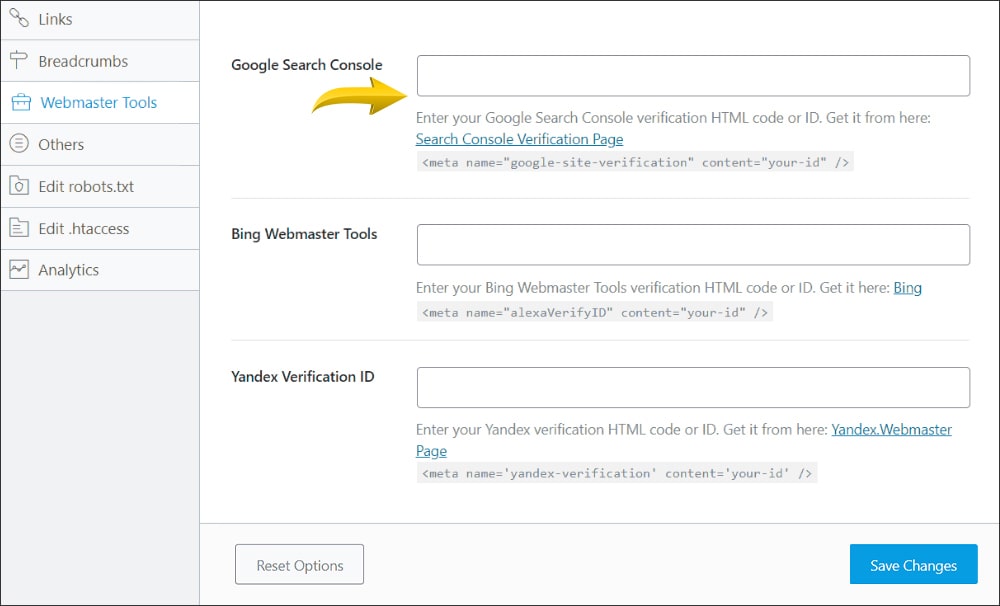
احراز مالکیت به وسیله افزونه Rank Math SEO
به مسیر سئو > تنظیمات عمومی > ابزارهای وبمستر رفته و تگ سرچ کنسول را در بخش مربوطه قرار دهید و ذخیره را کلیک کنید.
البته چنانچه این افزونه های سئو را نداشتید میتوانید از افزونهٔ Insert Headers And Footers هم استفاده کنید. این افزونه مخصوص قراردادن کد است و به شما کمک میکند سایر کدها (مثل کد اسکریپت های دیگر سرویس دهنده ها مثل چت آنلایت، تبلیغات و… ) را هم بهراحتی در Header بگذارید.
در آخر هم دوباره به سرچ کنسول برگردید و روی VERIFY کلیک کنید.
3. تایید مالکیت با کمک گوگل آنالیتیکس
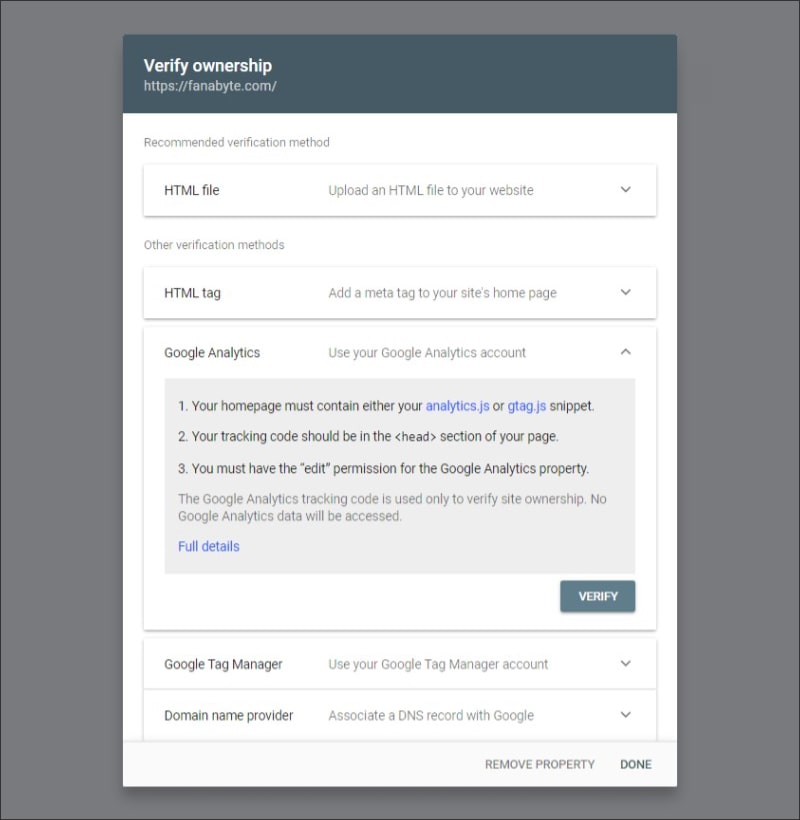
ممکن است قبلاً سایت خود را با این جیمیل به گوگل آنالیتیکس متصل کرده باشید و دسترسی کامل داشته باشید. این امر به شما اطمینان میدهد که کارتان راحت است! اما برای اطمینان بیشتر، فقط کافی است که روی دکمهٔ VERIFY کلیک کنید و منتظر دریافت پیام تایید مالکیت سایت از جانب گوگل بمانید.
4. استفاده از گوگل تگ منیجر
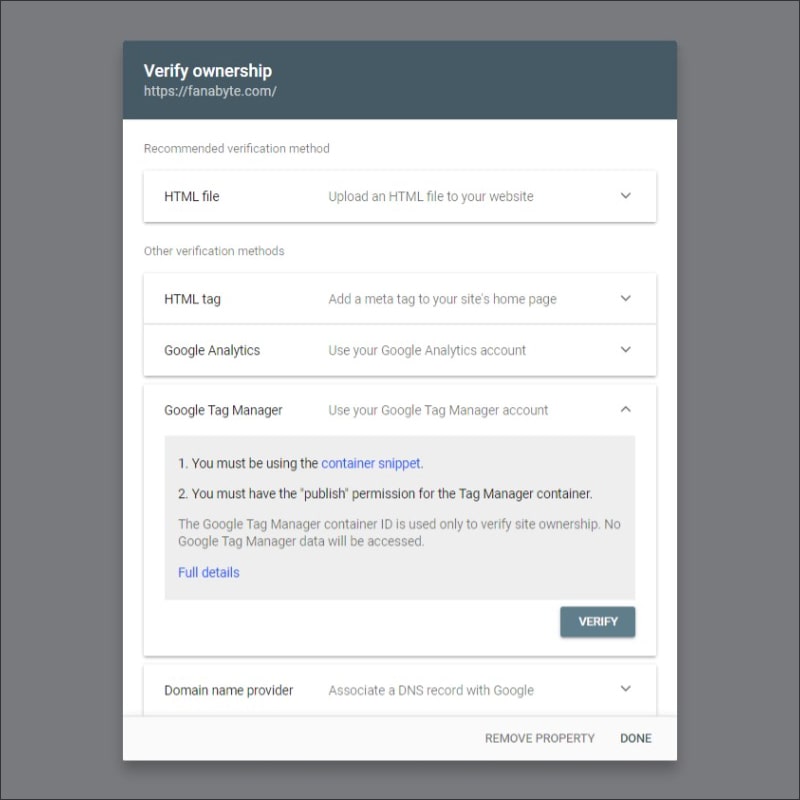
مدیریت تگ (GTM) یک ابزار بسیار کارآمد از گوگل است که برای کنترل و مدیریت تگهای سایت شما به کار میرود. با استفاده از GTM، امکان اضافه کردن و مدیریت تگها بدون نیاز به دخالت مستقیم در کدهای سایتتان را دارید.
با ثبت سایت در سرچ کنسول، فرایند را سادهتر کنید. با استفاده از GTM، فقط کافی است که سایت خود را یکبار در این ابزار ثبت کنید. بعداً با کلیک بر روی VERIFY، میتوانید تایید مالکیت خود را انجام دهید و به راحتی منتظر پاسخ گوگل باشید. این امر همانند تایید مالکیت در گوگل آنالیتیکس است، سرعت و سهولت بیشتری را برای شما به ارمغان میآورد.
نکته: با توجه به اهمیت بالای دسترسی در گوگل تگ منیجر، تنها توصیه این است که سطح دسترسی شما به عنوان مدیر (Administrator) تنظیم شده باشد. این اقدام اساسی نه تنها به شما اجازه میدهد که بهطور کامل از امکانات و امتیازات دارایی خود استفاده کنید بلکه به عنوان صاحب آن شناخته میشوید و از تمامی ویژگی مدیریتی بهرهمند میشوید.
تاییدیه ثبت موفقیت آمیز سایت در سرچ کنسول
اگر هر کدام از مراحل قبل را به درستی انجام داده باشید، با کلیک روی دکمهٔ VERIFY در پنجره مربوط به احراز مالکیت در سرچ کنسول، پیام موفقیت آمیر در کادر مستطیل شکلی با تیک سبز رنگ دریافت خواهید کرد. بهمحض اینکه این پیام را دیدید، روی Go to Property کلیک کنید.
با انجام این گام اختیاری، به راحتی میتوانید جایگاه و رتبه وبسایت خود را در گوگل بهبود بخشید. حتی اگر وبسایت شما هم اکنون در سرچ کنسول ثبت شده باشد، این گام اضافی نه تنها باعث بهبود قابل توجه در نمایانی وبسایت شما در نتایج موتور جستجو میشود، بلکه باعث افزایش ترافیک و جلب توجه کاربران نیز خواهد شد. این فرصت برای بهبود نمایانی دیجیتال وبسایت شما را از دست ندهید و این گام را به عنوان فرصتی برای تقویت حضور آنلاین خود در نظر بگیرید.
تنظیمات اولیه سرچ کنسول
بعد از این که سایت خود را در سرچ کنسول ثبت کردید، چند تنظیم اولیه و ضروری را باید انجام دهید.
این تنظیمات به ترتیب شامل کارهای زیر است.
۱. بررسی فایل robots.txt
وقتی رباتهای خزنده گوگل به سراغ صفحات وبسایت شما میروند، اولین فایلی که مورد توجهشان قرار میگیرد فایل robots.txt است.
در این فایل، شما میتوانید کنترل کنید که رباتها باید به کدام صفحات دسترسی داشته باشند یا نداشته باشند.
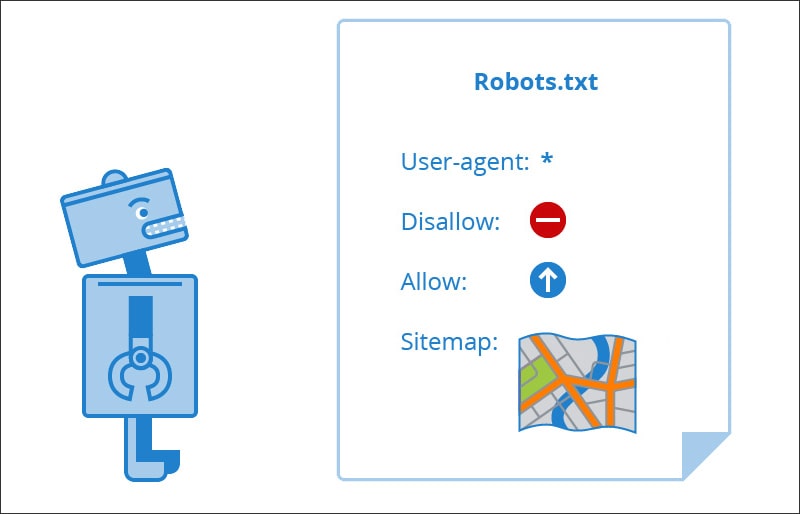
اصولاً هدف اصلی از جلوگیری از ورود رباتها به دو موضوع اساسی است:
- کاهش حجم ترافیک ناشی از فعالیت رباتها در بخشهای غیرضروری.
- مخفی کردن محتوا از نگاه گوگل و سایر موتورهای جستجو.
تا سال 2019، استفاده از robots.txt برای مخفی کردن محتوا ممکن بود، اما اکنون این روش توسط گوگل بهطور قطعی پشتیبانی نمیشود. سیاستها برای حذف یا جلوگیری از ایندکس شدن محتوای وبسایتها تغییر کرده است.
گوگل توصیه میکند که به جای استفاده از noindex در فایل robots.txt، از تگهای noindex یا متاتگ در صفحات استفاده شود.
با این وجود، حتماً اطمینان حاصل کنید که فایل robots.txt شما دسترسیهای لازم را مجاز کرده است.
اگرچه در نسخه قدیمی، بخشی برای این فایل در Search Console وجود داشت، اما در نسخه جدید هنوز این امکان تعریف نشده است. (اما احتمالاً به زودی تغییراتی اعمال خواهد شد)
برای درک کاملتر، مقاله “فایل Robots.txt چیست” را مطالعه کرده و سپس فایل را بررسی و از کارکرد صحیح آن اطمینان حاصل کنید.
۲. زبان و کشور هدف
نتایج جستجوی گوگل بسته به موقعیت جغرافیایی و زبان کاربران متفاوت است. این تفاوتها برای بهتر شدن رتبهبندی و ارائه محتوای مناسب با زبان و مکان خاص انجام میشود.
این امر حیاتی است؛ گوگل باید به دقت بداند کاربران هدف شما در کدام کشور هستند و به چه زبانی صحبت میکنند.
برخی دامنهها که به یک کشور خاص یا منطقه تعلق دارند با ccTLD شناخته میشوند؛ مانند دامنههای ir یا asia.
اگر دامنه شما از این نوع باشد، گوگل به صورت خودکار کشور یا کشورهای مرتبط با آن را در نظر میگیرد. این تنظیم به صورت پیشفرض صورت میگیرد و قابل تغییر نیست.
البته، دامنه فقط یکی از عوامل سئوی محلی نیست؛ زبان سایت، محتوا و ترافیک کاربران نیز تأثیرگذار هستند.
در دو نوع دامنه دیگر نیز، تنظیم موقعیت جغرافیایی کاربران به صورت دستی ضروری است؛
دامنههای gTLDS معروف به کاربردهای عمومی مانند com
دامنههای GccTLD که اختصاصاً به کشورها تعلق دارند اما به صورت گسترده مورد استفاده قرار میگیرند؛ مانند fm یا co.
- دامنههای gTLDS یا همان دامنههای معروف به عمومی مثل دامنههای com
- دامنههای GccTLD که مختص کشورها هستند اما استفاده عمومی میشود مثل fmیا co
اگر دامنه وبسایت شما از این دستهبندیها استفاده میکند، در بخش International Targeting از سرچ کنسول، مکان هدف خود را به صورت دستی انتخاب کنید. (البته این ویژگی در آپدیت جدید سرچ کنسول حذف شده است و دیگر نمیتوان از آن استفاده کرد)
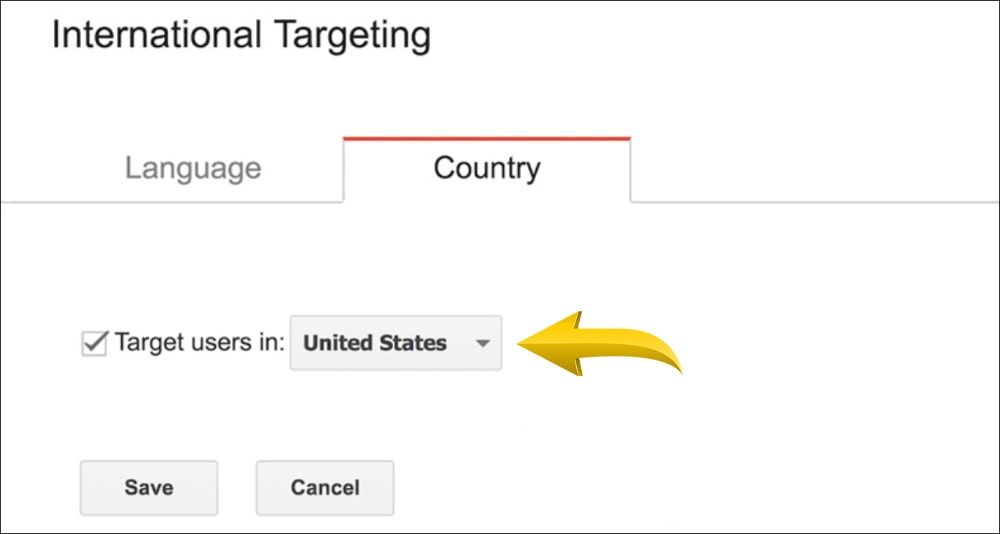
در بخش فعلی، یک اصلاحیه مهم در زبان صورت گرفته است. این تغییرات مربوط به تشخیص زبان صفحات وب توسط گوگل میباشد که از طریق تگ hreflang و هوش مصنوعی انجام میشود.
دیگر این ویژگی زبانی برای تنظیمات وجود ندارد، بلکه در اینجا انتقادات و هشدارهایی در مورد زبان ارائه شده است. برای مشخص کردن زبان سایت خود، باید از تگ hreflang در وبسایتتان استفاده کنید. در صورتی که این تگ تعیین نشده باشد و وبسایت شما تک زبانه باشد، هیچ مشکلی پیش نمیآید و فقط یک اخطار (Your site has no hreflang tags) برای شما ارسال میشود که زبان تعیین نشده است.
اما اگر وبسایت شما چند زبانه است، ضروری است تا تگهای زبان را مشخص کرده و به گوگل کمک کنید کاربران را به صفحات متناسب با زبانهایشان هدایت کند.
۳. نقشه سایت
نقشه سایت، یک ابزار بسیار حیاتی است که در این دهه از زندگی دیجیتال امروزه، جایگاه ویژهای دارد. این فایل، بیش از یک لیست ارتباطات و آدرسهاست؛ بلکه یک سند زنده است که به رباتهای گوگل اجازه میدهد بهتر و سریعتر به محتوای شما دسترسی پیدا کنند.
اصولاً حتی بدون نقشه سایت، گوگل میتواند به صفحات شما دسترسی داشته باشد، اما نقشه سایت مانند یک راهنمای جامع برای آنها عمل میکند تا محتوای شما را بهبود بخشد و سریعتر ایندکس کند. اگر وبسایت شما بزرگ و پیچیده است، نقشه سایت ضروری است، چرا که این ابزار به بهبود سرعت و دقت فرایند ایندکسها کمک میکند.
وجود نقشه در سایتهای بزرگ و پیچیده ضروری است. و همچنین این فایل باید همواره به صورت خودکار بروزرسانی شود.
وردپرس با امکانات فراوان خود، افزونههای متعددی را برای ساخت نقشه سایت ارائه میدهد. افزونههایی همچون Yoast SEO و Rank Math SEO به کمک شما میآیند تا بهراحتی و به صورت خودکار نقشه سایت خود را ایجاد کنید. گوگل در این فهرست راهکارهای ایجاد نقشه سایت مجموعهای از راهکارها برای ایجاد نقشه سایت را معرفی کرده است.
بعد از ایجاد نقشه سایت، میتوانید آن را به سرچ کنسول گوگل ارسال کرده و فرآیند ایندکس شدن صفحات خود را آغاز کنید، اگرچه ممکن است این فرآیند چندی طول بکشد، اما باعث بهبود دسترسی به محتوای شما توسط موتورهای جستجو خواهد شد.
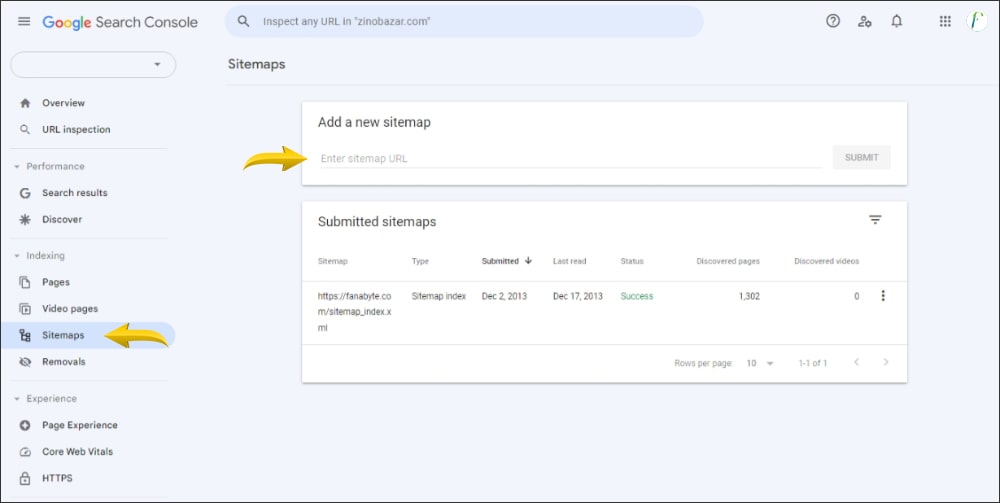
برای اضافه کردن نقشه سایت به سرچ کنسول فقط کافیست از قسمت منوها وارد بخش Sitemaps شده و آدرس نقشه سایت خود را که یک فایل با پسوند XML میباشد را وارد کنید و بعد از Submit کردن مدتی طول میکشد تا فایل بررسی و صفحهها برای اولین بار ایندکس شوند.
سرچ کنسول شما آماده است
بعد از راهاندازی سرچ کنسول، منتظر بمانید و صبر کنید تا صفحات وبسایت بررسی شوند. اگر خطا یا هشداری مشاهده کردید، باید بلافاصله آنها را برطرف کنید.
استفاده از اطلاعات گزارشهای سرچ کنسول، کلیدی است. این اطلاعات میتوانند به شما کمک کنند تا وبسایت خود را بهبود ببخشید. با بهرهگیری از این دادهها، میتوانید حضور خود را در نتایج جستجوی گوگل تقویت کرده و حتی تغییرات کوچک را که ممکن است اثرات بزرگی داشته باشند، به بهترین شکل مدیریت کنید.
مشکلات رایج ثبت سایت در سرچ کنسول
ممکن است پس از افزودن سایت به سرچ کنسول با این سه مشکل روبرو شوید:
۱. اخطار محدودیت به دلیل Robots.txt
به سادگی، فایل robots.txt یک مجوز و دستورالعمل برای جلوگیری یا اجازه دادن ورود رباتهای جستجو به بخشها و صفحات خاص یک وبسایت است.
با این فایل، میتوانید کنترل کنید کدام صفحات اجازه دارند توسط رباتها بررسی شوند و کدام باید محدود باقی بمانند.
هنگامی که وبسایت خود را در سرچ کنسول ثبت و تایید میکنید، ممکن است هشداری دریافت کنید که بعضی از URLهای سایت شما توسط robots.txt محدود شدهاند.
این امر معمولی است و باید به آن توجه نکنید! ممکن است پیشتر در فایل robots.txt، به رباتها اجازه دسترسی به صفحات بیارزش یا تکراری سایت شما را نداده باشید.
به یاد داشته باشید که فایل robots.txt را دقیقاً بررسی کرده و اطمینان حاصل کنید که به رباتها دسترسی لازم به تمام صفحات اصلی و مهم را دادهاید.
برای مثال، صفحهی اصلی باید ایندکس شود. اگر با مشکلی در این خصوص مواجه شدید، بهتر است فایل robots.txt خود را مرور کنید.
همچنین ممکن است در تنظیمات وردپرس تعیین کردهاید که برخی از محتواها ایندکس نشوند. در این صورت، این گزینه را غیرفعال کرده و سایت خود را در نتایج جستجو بهتر نمایید. (از بخش تنظیمات و بعد تنظیمات خواندن مطمئن بشوید که تیک گزینه نمایش به موتورهای جستجو غیرفعال باشد.)
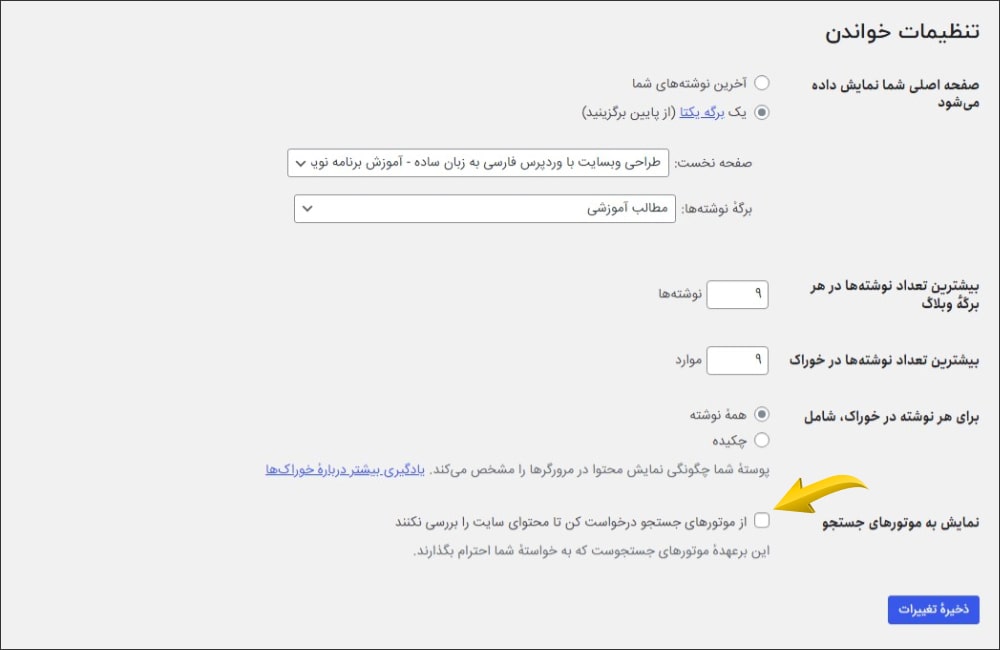
با اطمینان بیشتری میتوان به این نتیجه رسید که خطایی که تجربه میکنید، ارتباطی مستقیم با ثبت سایت در گوگل سرچ کنسول ندارد. این موضوع نشان میدهد که امکان دسترسی گوگل به محتوای سایت موجود نیست و در نتیجه، امکان ارزیابی و بررسی آن برای گوگل محدود شده است.
۲. حذف شدن دارایی (Property) و اتصال مجدد آن
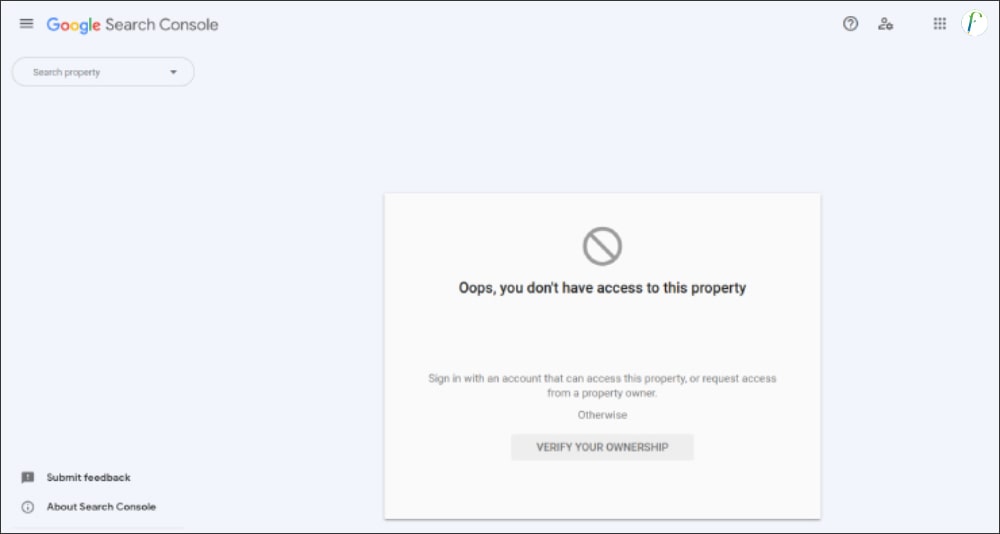
در بخش قبل، به شما نشان دادم که چگونه میتوانید اطمینان از مالکیت خود داشته باشید. اگر این راه را پیش گرفته و بعداً با خطای عدم دسترسی به دارایی مواجه شدید (you don’t have access to this property)، دو نکته حیاتی را باید بررسی کنید:
- مطمئن شوید که به درستی وارد حساب جیمیل خود شدهاید. اطمینان حاصل کنید که از همان حسابی که دارایی (Property) سایت خود را ثبت کردهاید یا به آن دسترسی دارید، استفاده میکنید.
- روشی که برای تایید مالکیت خود انتخاب کردهاید را مورد بررسی قرار دهید. آیا همه چیز به درستی انجام شده است؟ به عنوان مثال، اگر از تگ HTML استفاده کردهاید، بررسی کنید که آیا این تگ هنوز در Head صفحه قرار دارد یا آیا حذف شده است. برای رفع این مشکل، لازم است مالکیت دارایی خود را مجدداً تایید کنید تا بتوانید به آن دسترسی یابید.
۳. آمادهنبودن برای تایید مالکیت
ممکن است بخواهید وبسایت خود را در Google Search Console ثبت کنید، اما اگر به دسترسی به پنل هاست یا وبسایت برای تایید مالکیت ندارید، نگران نباشید.
در صورتی که آمادگی تایید مالکیت را ندارید، میتوانید به مراحل بعدی ثبت ادامه دهید و سپس در زمان مناسب به مرحله تایید مالکیت بازگردید. کافی است در مرحله سوم، پیش از تایید مالکیت، مراحل مورد نیاز را انجام داده و بر روی گزینه “VERIFY Later” کلیک نمایید.
گرفتن نتیجهٔ بهتر از سئو با سرچ کنسول
معرفی سایت شما به گوگل یکی از مهمترین گامها برای دیده شدن و شناخته شدن است. سرچ کنسول ابزار قدرتمندی است که امکان بررسی عملکرد صفحات سایت شما را فراهم میکند. از رفع خطاها گرفته تا بهبود رتبه و وضعیت سئو، همه چیز در دسترس شماست.
مقاله حاضر تمام جوانب مربوط به ثبت سایت در سرچ کنسول را پوشش داده و به شما راهنمایی میکند که چگونه با این ابزار قدرتمند به بهبود سئو و دید پیدا کردن در دنیای دیجیتال بپردازید. اگر سوالی دارید یا با مشکلی مواجه هستید، با اطمینان زیر این پست سوال خود را مطرح کنید تا تیم ما در اسرع وقت به شما پاسخ دهد.
منابع: Sitechecker | squarespace | google | wpbeginner


