


ما در اینجا به آموزش نصب و راه اندازی سرویس گوگل آنالیتیکس میپردازیم، این سرویس که در بین کاربران ایرانی به نامهای مختلفی از قبیل گوگل آنالیز، گوگل آنالیتیک و گوگل آنالیتیکس شناخته میشود. اینجاست که روش جدید و پیشنهادی گوگل، گوگل تگ منیجر، به کمک شما در مدیریت آسانتر و بهتر سرویس آنالیز گوگل کمک میکند. اگر به اهمیت نصب گوگل آنالیتیکس و دلایل استفاده از آن برای سایت یا اپلیکیشنهای موبایل (اندروید یا iOS) علاقهمندید، با ما همراه باشید.
گوگل آنالیتیکس چیست و چرا باید آن را نصب کنید؟
گوگل آنالیتیکس یا گوگل آنالیتیک یکی از بهترین سرویسهای شرکت گوگل است که این امکان را به شما میدهد تا تمامی آمارهای مربوط به وبسایت خود را به بهترین و سادهترین روش ممکن بررسی و دنبال کنید.
برخی از ویژگیهای آماری گوگل آنالیتیکس عبارتند از:
- تعداد بازدیدکنندگان سایت و صفحات مختلف
- مدت زمانی که کاربران در وبسایت شما سپری میکنند
- نرخ پرش از صفحات مختلف (بانس ریت)
- منابع و کانالهای اصلی ورود کاربران (ترافیک مستقیم، جستجو یا لینکها)
- شناخت علایق کاربران
- تشخیص کشور و شهر بازدیدکنندگان
- آماردهی درآمد حاصل از فروش محصولات و…
البته که مهم است بدانید اطلاعاتی که ارائه شد، از جمله سادهترین دادههایی هستند که میتوان از گوگل آنالیتیکس به دست آورد. اما این تنها آغازی است. گوگل آنالیتیکس قادر است تحلیلها و ارقامی با دقت بیشتری را ارائه دهد که میتواند به بهبود دقت و هدفمندی تحلیلها کمک کند.
برای گشتوگذار بیشتر در این ابزار حیاتی دیجیتال مارکتینگ، مقالهای کامل تر درباره چگونگی بهرهمندی از آنالیتیکس وجود دارد که میتوانید آن را مطالعه کنید: “گوگل آنالیتیکس چیست؛ راهنمای کامل استفاده از آنالیتیکس برای افراد مبتدی“.
طریقۀ ایجاد حساب گوگل آنالیتیکس
اولین گام برای شما ایجاد یک حساب Google است. اگر پیشتر حسابی مانند Gmail دارید، میتوانید از آن برای شروع حساب Google Analytics خود استفاده کنید. در غیر اینصورت، باید یک حساب جدید ایجاد کنید. برای حساب Google Analytics خود، حواستان باشد که این حساب کنترل کامل بر دادههای صفحههایتان را دارد؛ بنابراین، حتماً مطمئن شوید که دیگران به آن دسترسی ندارند یا در صورت استفاده شرکتی، از حساب شخصی استفاده نکنید.
همچنین، خوب است بدانید که گوگل امکان میدهد تا تمامی وبسایتها و اپلیکیشن موبایل تا حداکثر 50 عدد را از طریق یک حساب Analytics بررسی کنید. بنابراین، نیازی به ایجاد حساب جدید برای هر وبسایت یا اپلیکیشن نیست. حتی میتوانید چندین حساب Google را به یک حساب Analytics متصل کنید تا همکارانتان نیز به اطلاعات دسترسی داشته باشند.
حالا به صفحه گوگل آنالیتیکس سر بزنید و گزینه ورود به حساب کاربری خود (Sign in to Analytics) را انتخاب کنید.
اگر قبلاً حساب کاربری گوگل خود را ایجاد کردهاید، پس از کلیک بر روی این دکمه، فرآیند راهاندازی گوگل آنالیتیکس شروع میشود.
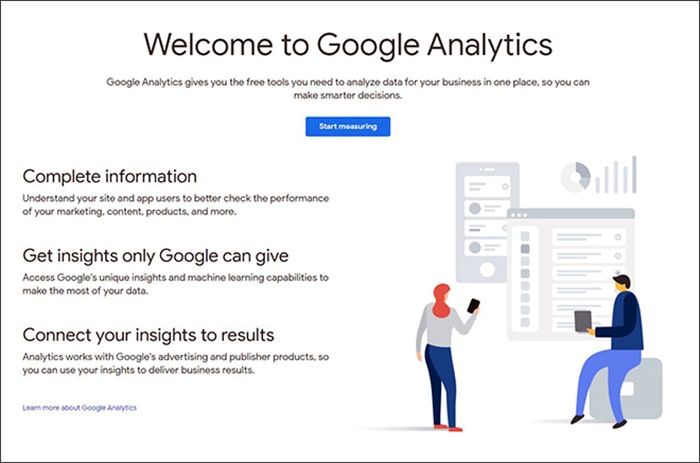
در مرحله بعد، یک صفحه خوشآمدگویی و توضیحات اولیه ظاهر خواهد شد. با فشردن دکمه “Start measuring” به مرحله بعدی بروید.
در صفحه جدید، سه گام مهم برای تنظیمات اولیه قرار دارد.
بهترین راه برای شروع، انتخاب یک نام برای اکانت گوگل آنالیتیکستان است. این نام اکانت صرفاً به شما تعلق دارد و میتوانید در آینده اطلاعات چندین وبسایت یا اپلیکیشن مختلف را زیر آن مدیریت کنید.
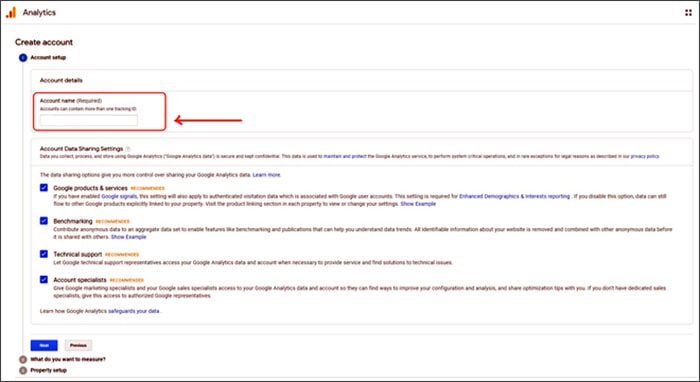
در انتهای صفحه، مشخص کنید که تا چه اندازه میخواهید اطلاعات تحلیلیتان در اختیار گوگل قرار گیرد. پیشنهاد ما این است که تمام بخشها را انتخاب کنید، به ویژه Benchmarking. این گزینه به شما اجازه میدهد تا در آینده اطلاعات وبسایت خود را با دیگر وبسایتهای مرتبط مقایسه کنید.
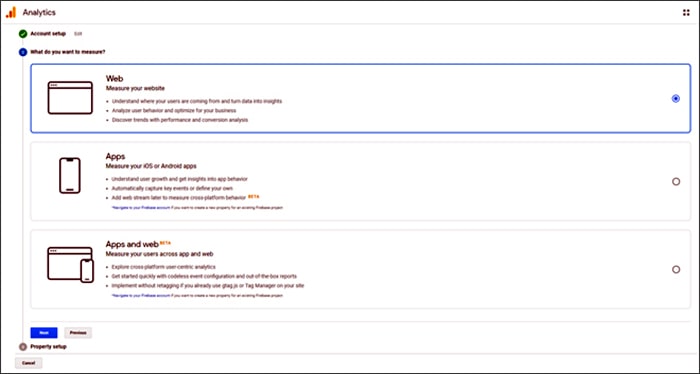
مرحله بعد از فشردن دکمه “Next” از شما میخواهد که چه اطلاعاتی را میخواهید اندازهگیری کنید. این به شما وابسته است که آیا میخواهید وبسایت، اپلیکیشن، یا هر دو را بهطور همزمان اضافه کنید. برای وبسایتها، لطفاً گزینه اول را انتخاب کرده و “Next” را بفشارید.
سپس، در بخش بعدی، اطلاعات (Property) مربوط به ویژگیهای کسب و کار خود یعنی نام، آدرس، کشور و حوزه کاری وبسایت خود را وارد نمایید. اگر شغل شما در هیچ یک از دستهبندیهای موجود نمیباشد، لطفاً گزینه “Other” را انتخاب کنید.
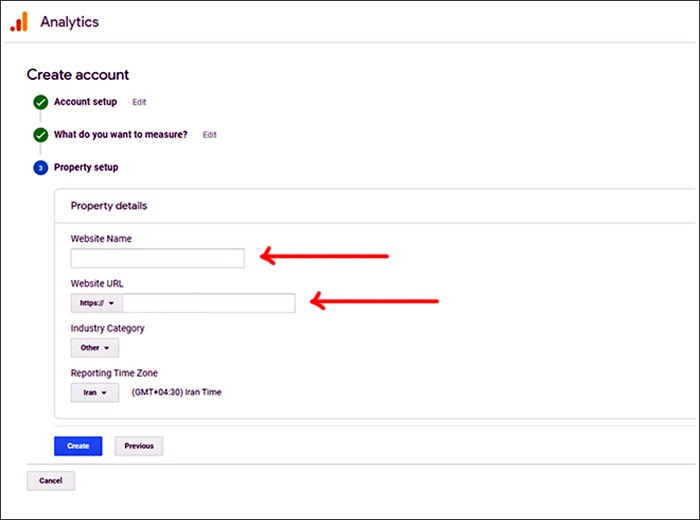
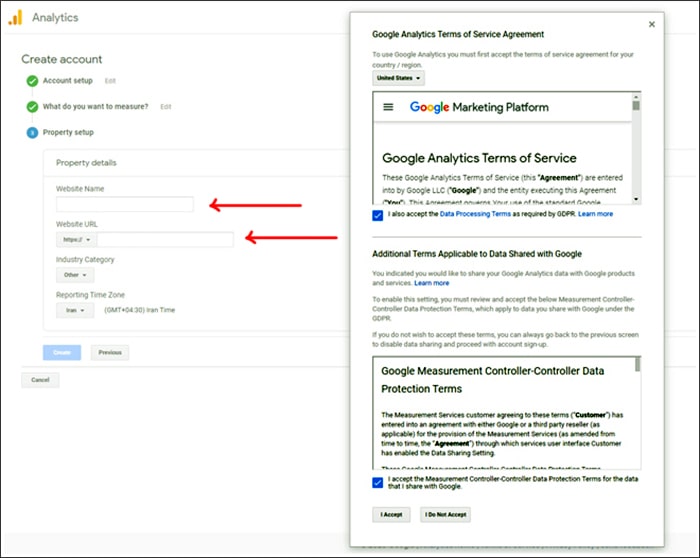
در مرحله آخر با کلیک بر روی دکمه “Create”، پنجرهای ظاهر میشود که در آن میتوانید قوانین و مقررات استفاده از این سرویس را مطالعه کرده و آنها را تایید کنید. از فراموش نکنید که هر دو بخش این قوانین را علامتگذاری کرده و با کلیک بر روی “I Accept”، اجازه استفاده را اعلام کنید.
دریافت کد مخصوص آنالیتیکس شما (Tracking Info)
مهم است که پس از ساخت حساب کاربری، یک شناسه یونیک به عنوان نشانی وبسایت شما تعیین میشود. این شناسه با فرمت (UA-000000-01) در زمان ایجاد تگ استفاده میشود، بنابراین حتماً باید آن را یادداشت کنید یا به طور دقیق ذخیره کنید تا در تنظیمات بعدی بتوانید از آن استفاده کنید.
این مرحله کلیدی است تا در ادامه بتوانید بهطور صحیح اطلاعات وبسایت خود را پیگیری کنید و نتایج دقیقتری کسب نمایید.
طریقۀ ایجاد حساب گوگل تگ منیجر و کانتینر
با ارائه سرویس تگ منیجر، گوگل یک گام مهم در راستای تسهیل و نیز سادهتر کردن فرآیند نصب ابزارهای تحلیلی مانند گوگل آنالیتیکس برای صاحبان وبسایتها و برنامههای موبایل ارائه کرده است. با این سرویس، دیگر نیازی به کدهای پیچیده نیست؛ شما تنها با چند خط ساده کد میتوانید از تمام امکانات تحلیلی در وبسایت یا اپلیکیشن مورد نظرتان بهرهمند شوید.
این مقاله فقط دربارۀ قدم اول استفاده از گوگل آنالیتیکس به کمک تگ منیجر است؛ اگر میخواهید با امکانات دیگر تگر منیجر آشنا شوید، حتما نگاهی به مقالات آموزش تگ منیجر در آکادمی فنابایت بیندازید.
در ادامه مراحل نصب آنالیتیکس را سادهتر از هر زمان دیگری برایتان توضیح میدهم.
ابتدا به tagmanager.google.com مراجعه کنید و یک حساب کاربری بسازید.
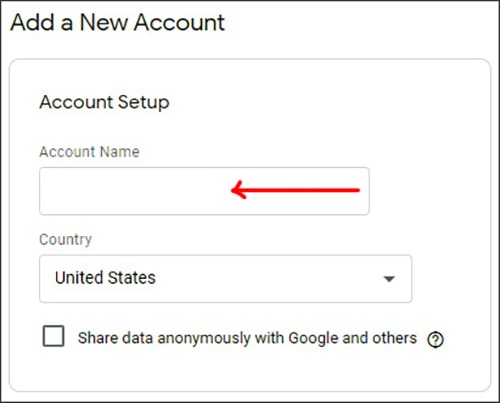
سپس برای وبسایتتان یک Container جدید در تگ منیجر بسازید. این کانتِینر، جاییست که تگ گوگل آنالیز و هر تگ دیگری که نیاز دارید، نصب میشود. فرایند ایجاد کانتینر اصلاً پیچیده نیست. فقط نام و پلتفرم موردنظرتان را مشخص کنید. اگر هدفتان نصب گوگل آنالیتیکس برای آنالیز سایت است، گزینه وب را انتخاب کنید.
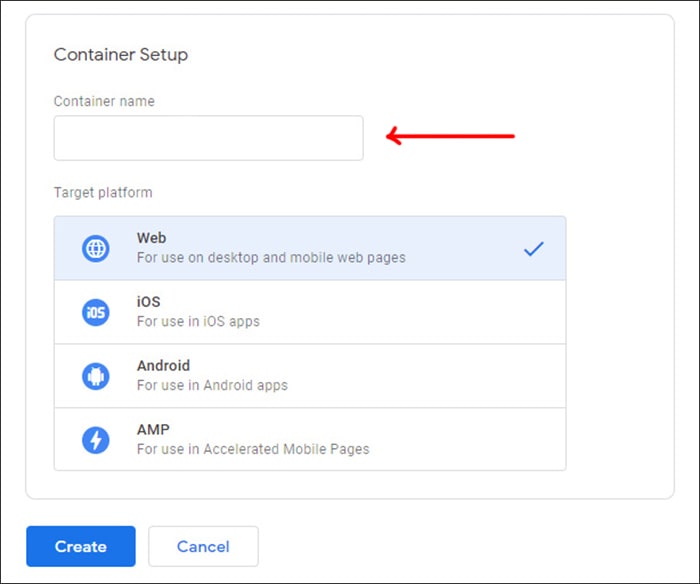
وارد کردن دامنه سایت ضروری نیست، اما توصیه میشود دامنهتان را وارد کنید. همچنین تعداد کانتینرها محدود نیست؛ در صورت نیاز، میتوانید کانتینرهای جدیدی برای وبسایتها و برنامههای دیگرتان بسازید. بعد از ساختن کانتینر، قوانین تگ منیجر را تایید کنید.
در پایان، به فضای ویرایش کانتینر خود وارد میشوید. اگر برای اولین بار تگ منیجر را راهاندازی میکنید، کدهای نصب تگ منیجر به شما داده میشود تا در وبسایتتان استفاده کنید.
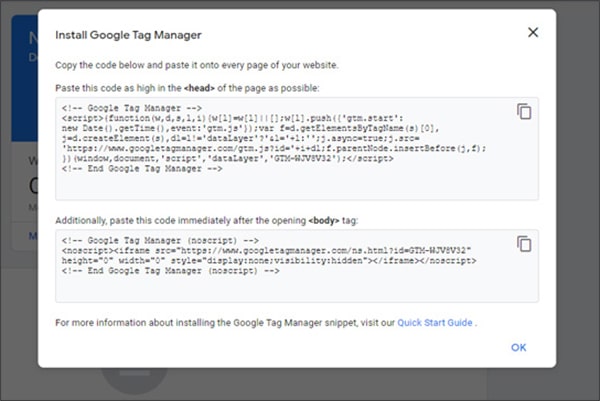
با یک کلیک ساده بر روی شناسه کانتینر خود (که به صورت GTM-XXXX است)، میتوانید به صفحه نصب تگ منیجر دسترسی پیدا کرده و کد خود را بدست آورید. همچنین، اگر تگهای قدیمی گوگل آنالیز را پیش از این روی وبسایت خود نصب کردهاید، حتماً آنها را حذف کنید.
برای افزودن کدهای گوگل تگر منیجر به وبسایت، چند روش مختلف وجود دارد. اگر وبسایت شما با وردپرس ساخته شده است، میتوانید این کار را با یا بدون استفاده از افزونه انجام دهید. تنها کافی است کدها را در فایلهای header.php و body.php در دقیقاً محل مشخصشده، یعنی بعد از تگهای <head> و <body>، قرار دهید.
بهترین روش برای سادهتر کردن فرآیند استفاده از افزونههاست. افزونههای Google Tag Manager for WordPress و Site Kit by Google انتخابهایی عالی هستند. هر کدام از این افزونهها، قابلیت اضافه کردن کدهای مدیریت تگ را به وبسایتتان را فراهم میکنند.
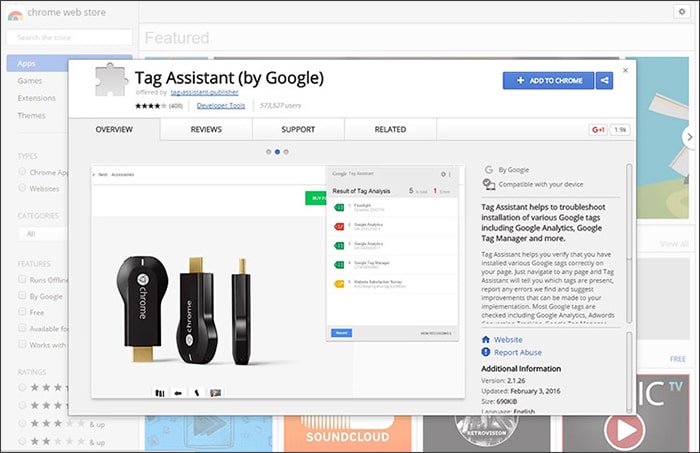
با استفاده از افزونه کمکی (Tag Assistant Legacy) برای تگگذاری مرورگر کروم، به راحتی میتوانید از درستی و بهینگی تگهای وبسایت خود اطمینان حاصل کنید. فقط کافی است به لینک مربوطه در مرورگر خود رفته و گزینه “Add to Chrome” را انتخاب کنید. این افزونه، شما را در فرایند تگگذاری هدایت میکند و به شما امکان میدهد تا با اطمینان بیشتری به تنظیمات تگهای خود نگاه کنید.
ایجاد تگ گوگل آنالیز در تگ منیجر
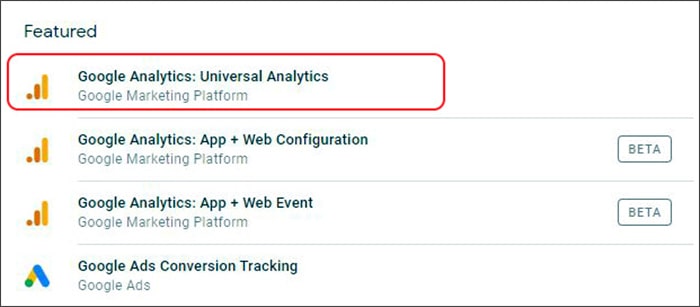
مرحله اول را با موفقیت انجام دادهاید، اکنون وقت بهتر کردن رصد و تحلیل دادههایتان است. برای این کار، در Google Tag Manager، با کلیک بر روی گزینه “New Tag”، Tag Configuration را انتخاب کنید.
سپس، نوع Tag خود را به Universal Analytics تغییر دهید. این قدم مهمی است که به شما امکان میدهد اطلاعات دقیقتری را دریافت کنید و به بهبود روند کسب و کارتان کمک کند.
مهم است که نام تگ خود را با دقت انتخاب کنید. پیشنهاد ما این است که این تگ را به نام “GA Pageview” تعیین کنید، این نام که با کلیک بروی گزینۀ ویرایش در کنار عنوان، تعیین میشود.
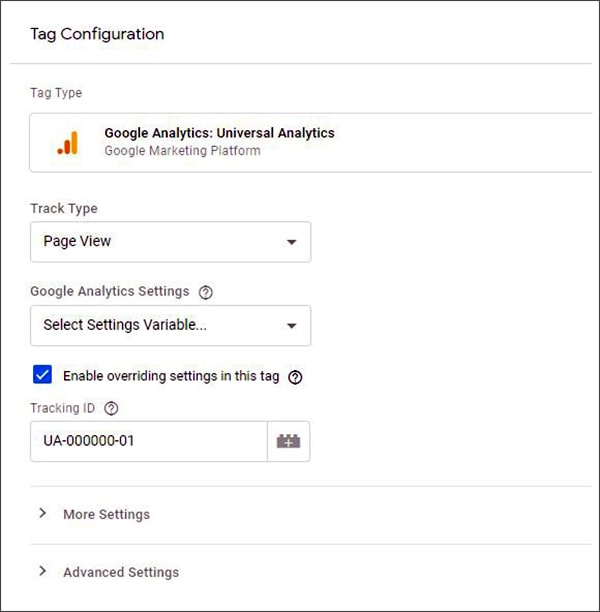
همچنین، نوع ردیابی (Track Type) خود را باید با دقت انتخاب کنید. بهترین گزینه برای این قسمت، گزینۀ “Page View” است. با انتخاب این گزینه، هر بار که کاربران به صفحات وبسایت شما مراجعه میکنند، تگ گوگل به طور خودکار فعال خواهد شد و اطلاعات مورد نیاز را جمعآوری میکند.
و در آخر، حتماً آی دی ردیابی (Tracking ID) وبسایت خود را در گوگل آنالیتیکس وارد کنید. این مرحله اساسی است تا اطلاعات صحیحی از بازدیدها و فعالیتها در وبسایت شما دریافت شود.
بهترین روش برای بهرهمندی کامل از ابزارهای تحلیلی گوگل، تعیین دقیق شرایط فعال شدن تگ (Firing Triggers) میباشد. بهتر است در ابتدا این گزینه را بر روی “All Pages” قرار دهید تا هیچ محدودیتی در دسترسی به این ابزار پرقدرت نباشد و تگ گوگل هر زمان که صفحه باز شد، به طور خودکار فعال گردد.
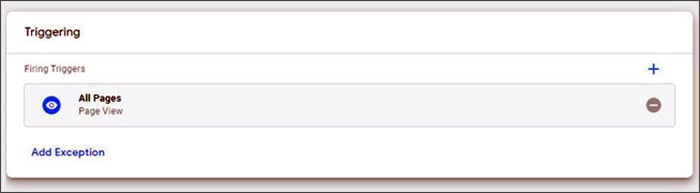
بایستی توجه داشته باشید که در اینجا گزینههای بیشتری نیز وجود دارد که امکانات پیشرفتهتری را برای کاربرانی که قصد استفاده تخصصی از گوگل آنالیتیکس دارند، فراهم میکند.
پس از تکمیل و وارد کردن تمامی اطلاعات مورد نیاز، حتماً فراموش نکنید که تغییرات را ذخیره کنید. در نظر داشته باشید که با انتخاب این گزینه، تگ گوگل آنالیتیکس فوراً به کار نخواهد افتاد و برای اعمال تغییرات، لازم است آن را منتشر نمایید.
انتشار تگ گوگل آنالیتیکس و آنالیز سایت
مراحل آمادهایند. کافیست تگ خود را منتشر کنید و دکمه “Submit” را فشار دهید.
پس از انتشار، زمانی (تقریباً یک روز) طول میکشد تا گوگل اطلاعات کامل را از وبسایت شما بگیرد و در گوگل آنالیتیکس نمایش دهد. اما شما همچنان به اطلاعات لحظهای دسترسی خواهید داشت. میتوانید در زمان واقعی (Real-Time) ببینید چند نفر در حال حاضر در وبسایت شما هستند، صفحاتی که بازدید میکنند را مشاهده کنید و حتی مسیری که آنها را به وبسایت شما رسانده است را بفهمید.
گوگل آنالیز برای اپلیکیشنهای موبایل
البته خوشبختانه دیدگاه گوگل در مورد تجزیه و تحلیل اطلاعات، محدود به وبسایتها نیست. صاحبان برنامههای موبایل نیز میتوانند از این امکانات استفاده کنند، چه برای اندروید و چه iOS. البته، راهاندازی گوگل آنالیتیکس برای این نوع برنامهها کمی متفاوت است، اما اگر تمایل دارید، میتوانیم در آینده به این موضوع هم بپردازیم.
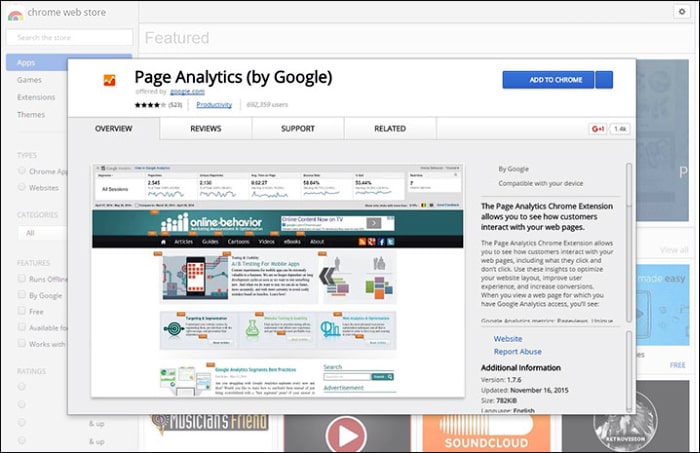
افزونۀ Page Analytics برای مرورگر کروم
ما بعد از نصب موفقیتآمیز گوگل آنالیتیکس بر روی وبسایتمان، به دسترسی به اطلاعات تحلیلی گستردهتری دست پیدا کردیم. اینجاست که گوگل به ما یک هدیه ارزشمند دیگر داده است؛ افزونهی Page Analytics که به طور رایگان برای صاحبان وبسایتها در دسترس قرار دارد. این افزونه نه تنها آمارهایی ارزشمند را ارائه میدهد، بلکه به شما این امکان را میدهد تا با ورود به وبسایتتان، اطلاعات دقیقتری را از رفتار کاربران دریافت کنید. با آنها، به راحتی میتوانید میزان کلیک بر روی اجزای مختلف وبسایت را مشاهده کرده و از این آمارها برای بهبود تجربه کاربری استفاده کنید.
سخن نهایی درباره نصب گوگل آنالیتیک
با آشنایی کامل به راهاندازی گوگل آنالیتیکس، شما در حال حاضر قادر به نصب این سرویس بر روی وبسایت خود هستید. اما ما هنوز از کاربردها و راهنماییهای مفید آن سخنی نگفتهایم. در پستهای آینده، ما به طور جامع به این موضوع خواهیم پرداخت و شیوههای بهتری را برای بهرهگیری از دادههای گوگل آنالیتیکس به شما آموزش خواهیم داد (گوگل آنالیتیکس چیست؛ راهنمای کامل استفاده از آنالیتیکس برای افراد مبتدی). همچنین، اگر میخواهید این ابزار را به صورت حرفهای به کار ببرید، اطلاعات بیشتری برای شما فراهم خواهیم کرد.
اگر هر گونه سوال یا نظری در مورد گوگل آنالیتیکس دارید، خوشحال میشویم اگر آن را در بخش نظرات با ما به اشتراک بگذارید.


