


اگر در دنیای دیجیتال مارکتینگ تجربه دارید، مطلع هستید که توجه به جزئیات بسیار حیاتی است. امروزه، تقریباً هر فردی که یک وبسایت یا حساب شبکه اجتماعی مدیریت میکند، با مفاهیم کلی دنیای بازاریابی دیجیتال آشنا است. اما این جزئیات کوچک هستند که افراد را به موفقیت هدایت میکنند.
دنیای دیجیتال مارکتینگ به سرعت پیشرفت میکند و به عنوان یک فعال در این زمینه، شما ملزم به آموزش و استفاده از جدیدترین روشها و ابزارهای بازاریابی دیجیتال هستید. این مسئله برای هر کسی که در تیم بازاریابی دیجیتال، تولید محتوا یا بهینهسازی وبسایت فعالیت میکند اساسی است. اطلاعات بهروز داشتن برای پیشرفت حیاتی است.
با این حال، مطالعه مداوم ممکن است وقتگیر باشد و به برنامهی کاری شما بخورد. برای مدیریت بهتر وقت خود، باید از ترفندهایی که در اختیار دارید بهرهبرداری کنید.
اجازه دهید مهمترین نکته را بیان کنم. گوگل نقش بزرگی در دنیای ما ایفا میکند، نه تنها به عنوان بزرگترین پلتفرم تبلیغات و بازاریابی، بلکه به عنوان بهترین موتور جستجوی جهان. اگر کسی در فعالیت تجاری آنلاین مشغول به کار است و درآمد از این راه کسب میکند، اهمیت گوگل بینظیر است.
به نظر من، هر کسی که در زمینهی دیجیتال مارکتینگ فعالیت میکند، به ویژه کارشناسان سئو و بازاریابان محتوا، باید گوگل را مانند کف دست خودش بشناسد!
شاید فکر کنید استفاده از گوگل آسان است و کافی است کلمات مورد نظرتان را تایپ کنید و دکمه جستجو را بزنید. این برای کاربران عادی ممکن است درست باشد، اما برای افرادی که در زمینهی تخصصی فعالیت میکنند، این چنین نیست. جستجوی حرفهای در گوگل یک هنر است.
ممکن است تا به حال برای شما پیش آمده باشد که عبارتی را در گوگل جستجو کردهاید و نتایج مورد انتظارتان را در صفحههای ابتدایی پیدا نکردهاید. این یکی از مشکلات اساسی گوگل است که سایتهای ناپیوسته و گاهی اوقات اسپمی را در نتایج جستجو نمایش میدهد.
پس در این شرایط چه کنیم؟ آیا باید 10 صفحه ابتدایی نتایج جستجو را یکی یکی بررسی کنیم؟ نه! این کار وقتگیر و خستهکننده است. در اینجا، از شما میخواهم که چگونه از اپراتورهای جستجوی گوگل استفاده کنید. این اپراتورها به شما کمک نه تنها در کاهش زمان جستجو، بلکه دریافت نتایج دقیقتر و مرتبطتر نیز میکنند.
استفاده از اپراتورهای جستجوی گوگل به هیچ وجه پیچیده نیست و شما میتوانید به راحتی در جستجوهای روزمرهتان از آنها بهرهبرید. در ادامه این مقاله به شما آموزش میدهم که چگونه جستجوی حرفهای در گوگل را انجام دهید.
اپراتورهای جستجوی گوگل (Google Search Operators) چه هستند؟
گوگل تعریفی از اپراتورهای جستجو داده و ابزارهای جادویی جستجو در گوگل را معرفی کرده است. این ابزارها به کاربران این امکان را میدهند که جستجوی خود را به دقت ترتیب دهند و نتایج دقیقتری دریافت کنند. به جای گم شدن در دریاچه بزرگی از اطلاعات، این ابزارها به آنها کمک میکنند تا به سرعت به منابع مرتبط و معلوم دسترسی پیدا کنند.
یکی از این ابزارها عملگر “site:” است که به کاربران این امکان را میدهد که نتایج جستجو را به یک وبسایت خاص محدود کنند و به سرعت به اطلاعات از منبع معتبر دسترسی پیدا کنند. همچنین، ترکیب چندین عملگر جستجو به کاربران این امکان را میدهد تا جستجوی سفارشیتر و دقیقتری انجام دهند تا به نتایج دقیقتری دسترسی پیدا کنند.
با تسلط به این ابزارهای جادویی، کاربران دیگر نیازی به گم شدن در دریای بیپایان اطلاعات ندارند و میتوانند به سرعت به جوابهای مورد نظر خود دست پیدا کنند. همچنین، اگر به بهبود سئو وبسایت خود علاقه دارند، میتوانند از تجربه و راهنماییهای سایت فنابایت برای رسیدن به بالاترین رتبه در گوگل بهرهبرند.
به طور کلی، با استفاده از اپراتورهای جستجوی گوگل و تسلط بر ابزارهای جادویی، کاربران میتوانند جستجوهای حرفهایتری انجام دهند و به دقت نتایج خود را مشخص کنند.
دریافت تمام نتایج گوگل
به ط.ر عادی، اکثر کاربران به دنبال تمامی نتایج جستجو میگردند. حالا فقط تصور کنید که عبارت مورد نظرتان را در گوگل جستجو کنید. بهتان چه آسانی میتوانید به اطلاعات لازم دست یابید!

یافتن نتایج مرتبط با یک کلمه کلیدی (اپراتور نقل قول ” “)
تصور کنید میخواهید در موتور جستجوی گوگل دربارهی آیفون جدید جستجو کنید. به عنوان مثال، میخواهید “آیفون 14” را در گوگل جستجو کنید. وقتی به نتایج جستجو نگاه میاندازید، متوجه میشوید که تمامی نتایج به طور اتفاقی نیستند. برای مثال، یکی از لینکهای این نتایج، به آیفون 14 پرو اختصاص دارد. اگر دقت کافی به جستجو نداشته باشید، احتمالاً به سرعت به جواب مورد نظرتان دست پیدا نخواهید کرد.
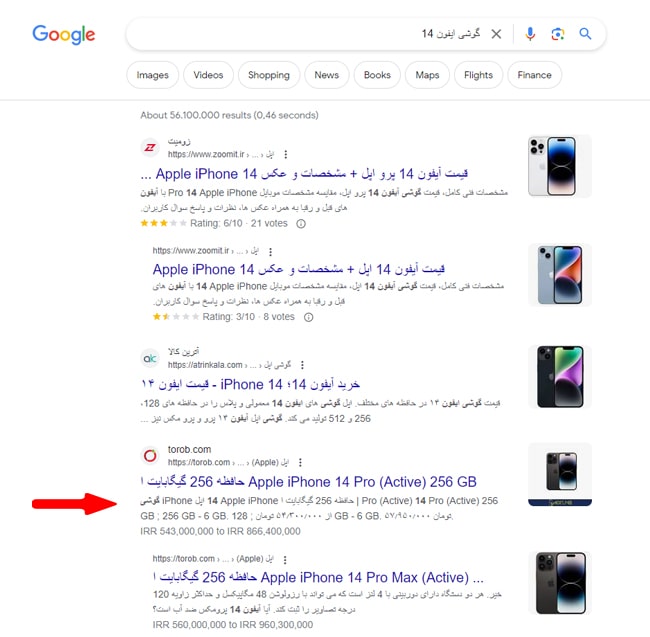
حالا، راه حرفهای برای جستجو در گوگل وجود دارد که میتواند به شما کمک کند. این روش از علامت نقل قول استفاده میکند. با قرار دادن کلمه کلیدی خود در داخل علامت نقل قول “”، به گوگل میگویید تا تنها نتایجی را نمایش دهد که دقیقاً همین کلمه کلیدی در آنها به کار رفته است.
با این روش، نتایج جستجوی شما به شرح زیر خواهد بود:
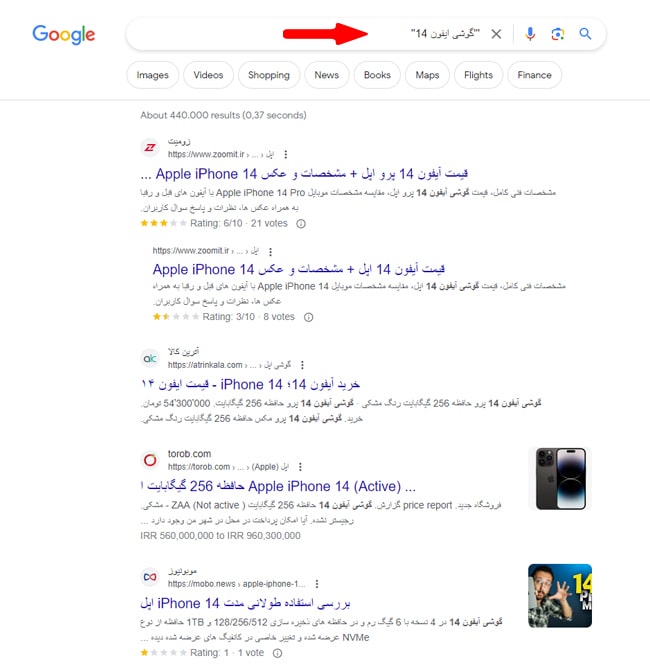
حالا با اطمینان بیشتری میتوانید به نتایج مورد نظر خود دست پیدا کنید. ترکیب عبارت “گوشی آیفون 14” در عنوان نتایج معنایی دارد و به شما کمک میکند تا به سرعت به اطلاعات مورد نیازتان دست پیدا کنید.
خارج کردن یک کلمه از نتایج جستجو (اپراتور منفی –)
گوگل با نمایش نتایج نامرتبط برای یک کوئری جستجو، معتبرترین موتور جستجوی جهانی شناخته میشود.
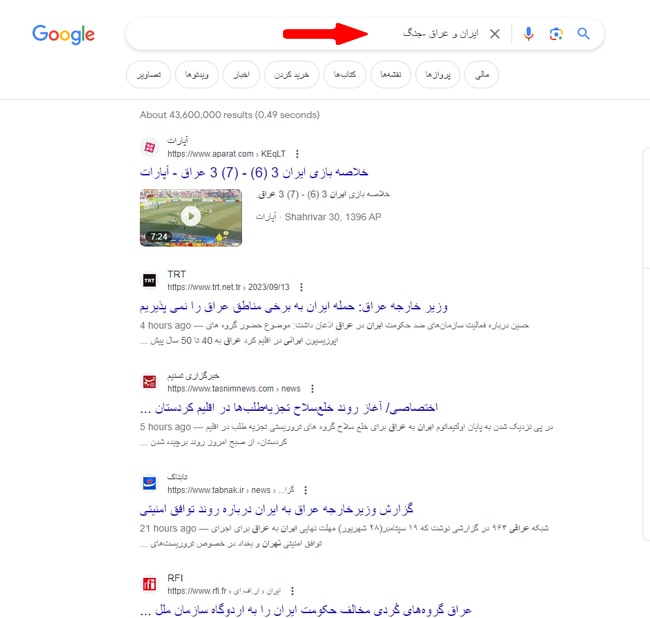
فرض کنید شما به دنبال مقالاتی درباره روابط ایران و عراق هستید. اما مشکل اینجاست که با جستجوی عبارت “ایران و عراق“، اغلب نتایج مرتبط به مسائل و اخبار اخیر این دو کشور پر از تنوع است.
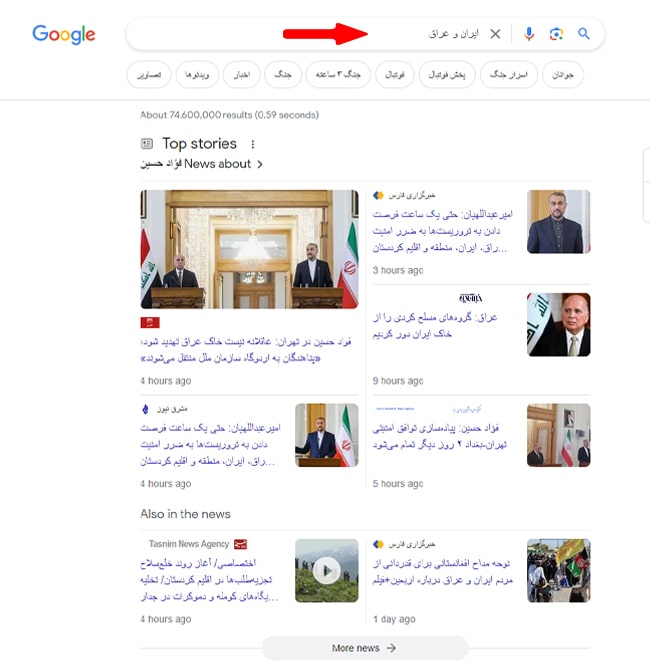
حالا چگونه میتوانید به بهترین شکل اطلاعات مورد نیاز خود را بیابید؟ راه حل بسیار ساده است. با استفاده از علامت منفی (-)، کلماتی که نمیخواهید در نتایج جستجو ظاهر شوند را حذف کنید. به عنوان مثال، میتوانید کلمات “فوتبال” یا “ورزش” را از جستجوی خود حذف کنید. مهمترین نکته این است که بین علامت منفی و کلمه مورد نظر فاصلهای وجود نداشته باشد.
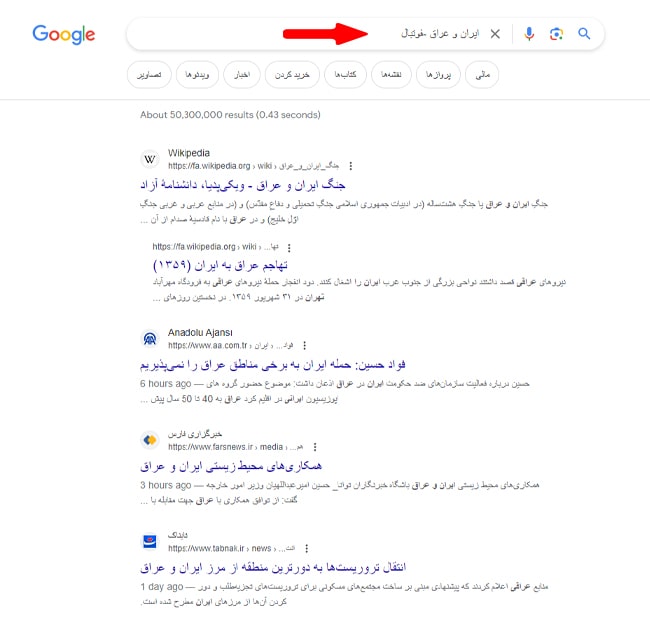
نتیجه این کار، تجربهی بهتری از گوگل خواهد بود و به شما کمک خواهد کرد تا به سرعت و بدون درگیری در مسائل ناخواسته، به اطلاعات مورد نظرتان دست پیدا کنید.
خارج کردن چند کلمه از نتایج جستجو (اپراتور منفی –)
با استفاده از روش جدید و قدرتمندی که به شما معرفی میشود، توانایی بهبود جستجوی خود را دستخوش تغییرات عمدهای کنید. با این روش نه تنها میتوانید کلمات مزاحم را از نتایج جستجو حذف کنید، بلکه به شما این امکان را میدهد که به دقت و با سرعت بیشتری به اطلاعات مورد نظرتان دست پیدا کنید. با اضافه کردن اپراتور منفی به جستجوی خود و تعیین تعداد دلخواه از کلماتی که میخواهید از نتایج حذف شوند، به بهبود بهرهوری و دقت جستجویتان بپردازید. این روش ساده و قدرتمند تضمین میکند که تجربه جستجویتان بهبود یابد و به سرعت به اطلاعات مورد نیازتان دست پیدا کنید. توجه داشته باشید بین هر کلمهای که می خواهید از نتایج حذف شود، فاصله قرار دهید.
خارج کردن عبارت Exact Match از نتایج جستجو
اگر با استفاده از ترفندهای بالا، باز هم به نتیجه دلخواهتان نرسیدهاید، اکنون میتوانید از قدرت گوگل بهرهبرید تا عبارت مورد نظرتان را به طور کامل از نتایج جستجو حذف کند. این اپراتور جستجوی منحصر به فرد، ترکیبی از اپراتورهای جستجوی نقل قول (“”) و جستجوی منفی (-) است.
به سادگی با استفاده از علامت منفی (-)، عبارت خود را در داخل علامت نقل قول (“”) قرار داده و از گوگل بخواهید که آن را به طور مطلق از نتایج حذف کند.
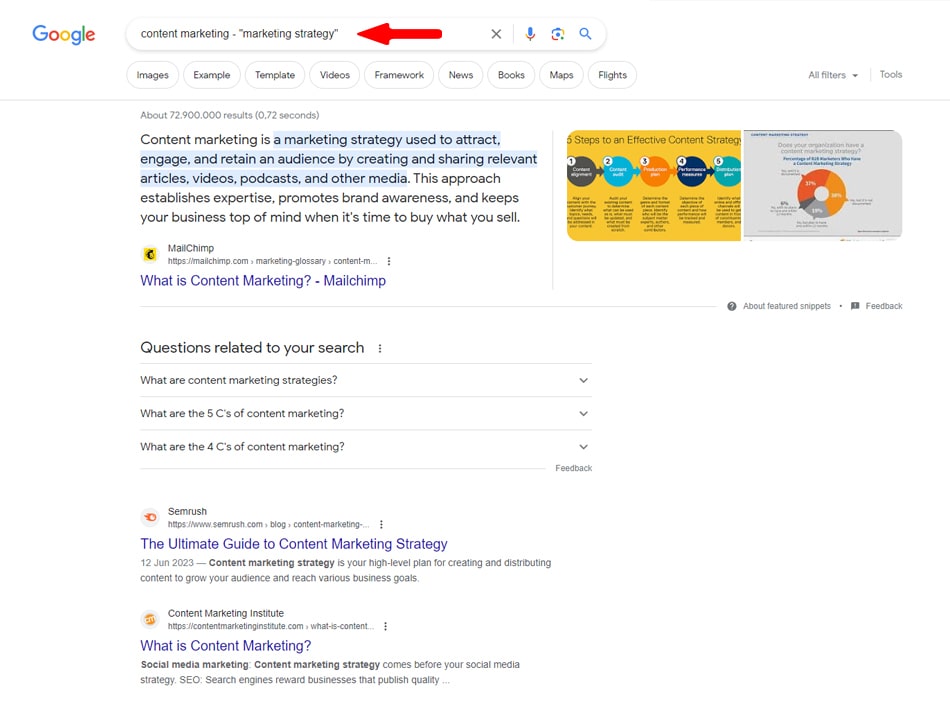
با این کار، به گوگل اطلاع دهید که عبارت مشخص شده را در جستجوها خود حتماً در نظر نگیرد. این گام اساسی به شما کمک خواهد کرد تا نتایج دقیقتر و دلخواهتری را در جستجوهای خود دریافت کنید.
خارج کردن چند عبارت از نتایج جستجو
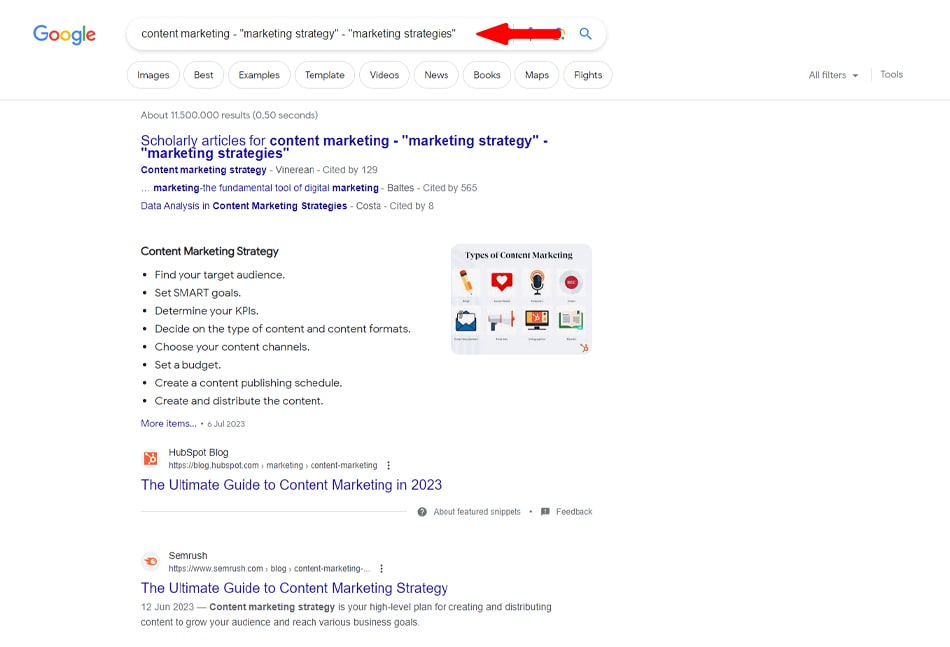
اپراتور “Ultimate Exact Match Exclusion” که به طور عام به آن “عملیات حذف کامل دقیق” هم میگویند، به شما این امکان را میدهد که عبارات خاصی را از نتایج جستجویتان حذف کنید. برای استفاده از این اپراتور، کافیست عباراتی که میخواهید از نتایج حذف شوند را بین علامت نقل قول (“-“) بگذارید.
به مثال زیر توجه کنید:
اپراتور OR
اگرچه نیازی به دقت بیش از حد در جستجوهایتان نداشته باشید، اما همچنان میتوانید نتایج را به بهترین شکل مدیریت کنید. بهتر است از دستور OR بهره ببرید.
در واقع، این دستور به گوگل میگوید که تنها نتایجی که شامل کلمات کلیدی X یا Y هستند، برای شما نمایش داده شوند. برای این کار، کافیست کلمات کلیدی خود را با دستور OR جدا کنید. حتما به یاد داشته باشید که دستور OR باید با حروف بزرگ نوشته شود.
نکته مهم دیگر این است که اولین کلماتی که قبل و بعد از دستور OR قرار میگیرند، در نتایج مهم هستند. همچنین، میتوانید به جای کلمه OR از علامت | استفاده کنید. این علامت نیز به همان تأثیر دستور OR دارد.
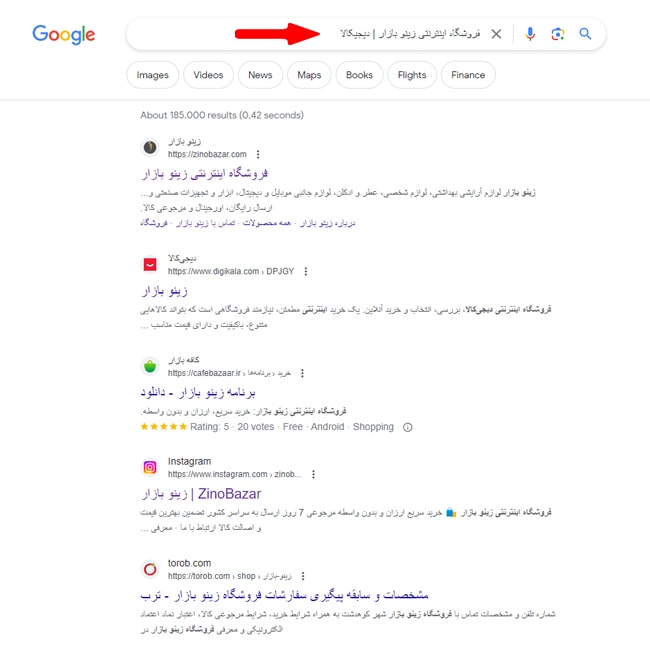
سفارشیسازی اپراتور جستجوی OR
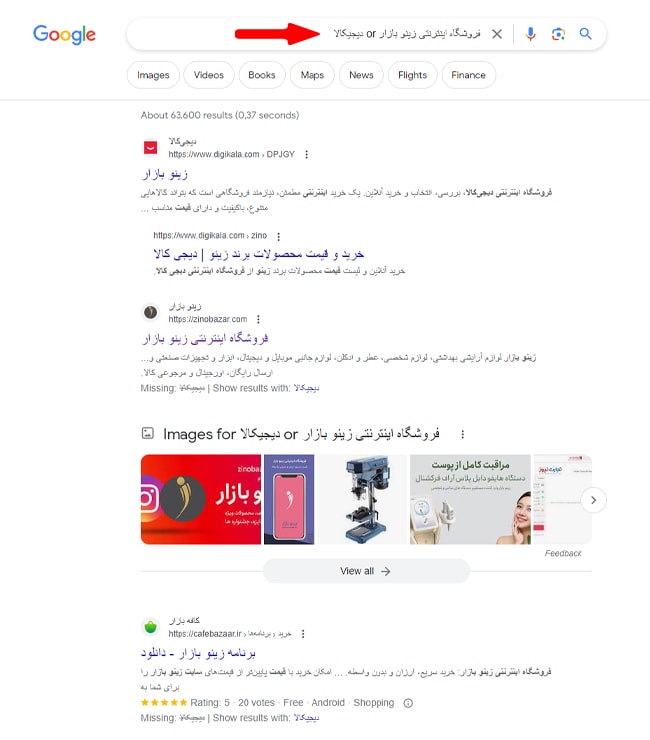
بله، میتوانید از دستور OR برای سفارشیسازی جستجوی خود در گوگل استفاده کنید. با استفاده از دستور OR، میتوانید نتایجی را دریافت کنید که حاوی یکی از دو عبارت “زینو بازار” یا “دیجی کالا” در عنوان صفحات باشند.
برای مثال، اگر شما میخواهید تنها نتایجی را ببینید که عنوان آنها حاوی “زینو بازار” یا “دیجی کالا” باشد، میتوانید این جستجو را به صورت زیر انجام دهید:
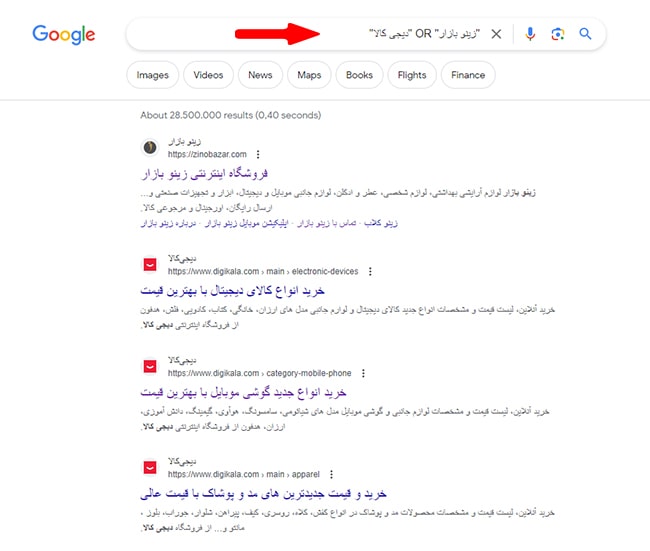
این دستور به گوگل میگوید که تنها صفحاتی را نمایش دهد که حاوی یکی از این دو عبارت در عنوان آنها باشند. این روش به شما کمک میکند تا نتایج دقیقتری دریافت کنید و جستجوی خود را سفارشیتر کنید.
دریافت نتایج بیشتر با اپراتور جستجو Wildcard (اپراتور *)
اگر میخواهید به طور حرفهای تر در گوگل جستجو کنید و نتایج بیشتر و دقیقتری را بیابید، از اپراتور جستجوی Wildcard استفاده کنید. این دستور با استفاده از علامت (*) امکانپذیر است.
با قرار دادن دستور * در کوئری جستجو، تمام متغیرهای ممکن برای عبارت مورد نظر شما را مشاهده خواهید کرد. به عنوان مثال، اگر شما قصد دارید در مورد دو موضوع صحبت کنید، میتوانید در جستجوی خود از و یا & (and) استفاده کنید. به این ترتیب، کوئری جستجوی شما نتایج مرتبط با هر دو کلمه کلیدی را به نمایش میگذارد و به شما کمک میکند تا به اطلاعات دقیقتری دست یابید. با Wildcard، جستجوی گوگل را به یک تجربه پیشرفته تبدیل کنید و دنیای اطلاعات را در اختیار خود داشته باشید.

اضافه کردن کلمه به نتایج جستجو (اپراتور +)
حالا که در مورد حذف کلمات از نتایج جستجو آگاه شدید، باید بدانید که میتوانید نتایج جستجوی خود را با افزودن کلماتی به آنها، بهبود بخشید.
اگر میخواهید در گوگل درباره یک موضوع خاص جستجو کنید و میخواهید که نتایجتان مرتبط با یک شاخه خاص از آن موضوع یا حتی یکی از زیرموضوعهای آن باشد، از علامت (+) برای افزودن کلمات یا عبارات مورد نظرتان به جستجویتان استفاده کنید. به این ترتیب، نتایج جستجوی شما دقیقتر و مرتبطتر خواهند بود.
از این دستور با علامت (+) به همان اندازه که از دستور (-) استفاده میکنید، اما با این تفاوت که به جای حذف، کلمات مورد نظر را به جستجویتان اضافه میکنید.
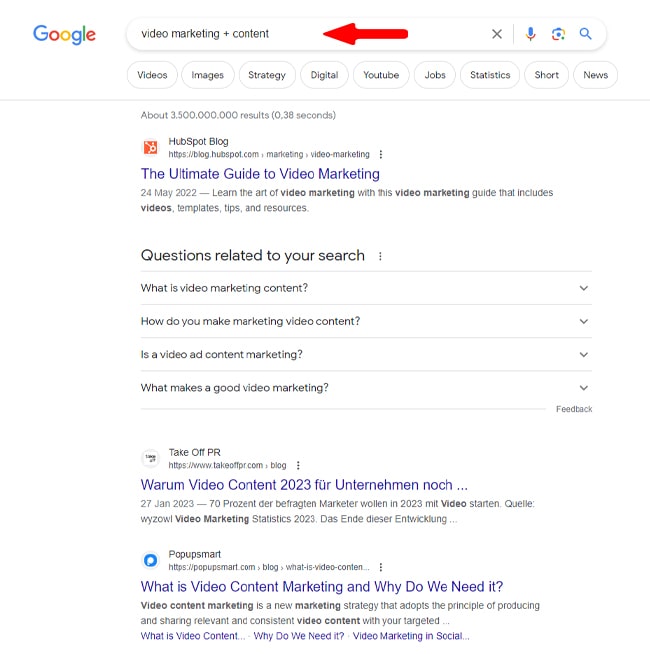
اضافه کردن عبارات به نتایج جستجو (اپراتور +)
اگر میخواهید جستجوی خود را به بهترین شکل ممکن بهبود دهید، باید از این روش ساده واضح بهرهبرید. با ادغام علامت نقل قول و علامت مثبت (+)، میتوانید عبارت مورد نظر خود را به نتایج جستجویتان اضافه کنید. این کار به نظر ممکن است کمی جزئی به نظر بیاید، اما تاثیر گذاری آن بسیار بزرگ است. با این کار، به گوگل اطلاع میدهید که فقط نتایجی را میخواهید که دقیقاً با عبارت خاص شما مطابقت دارند.
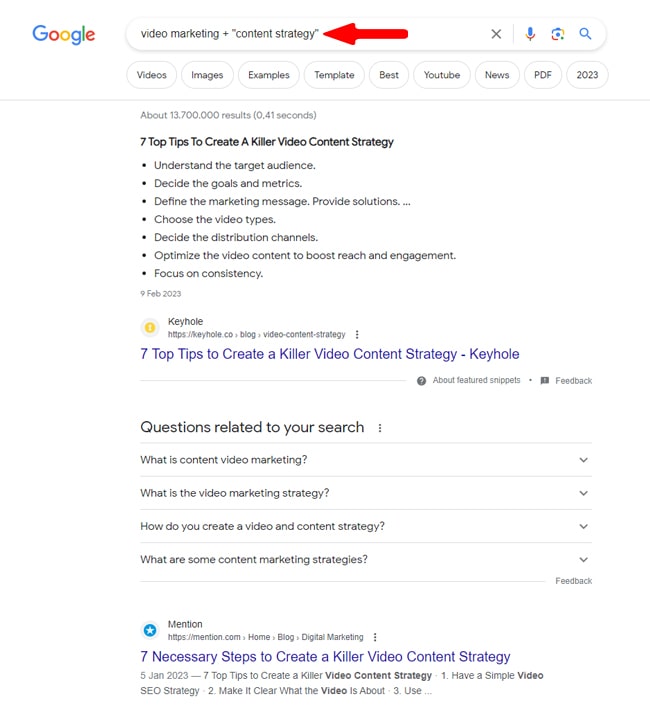
این کار به شما کمک میکند تا نتایج مرتبطتری را در جستجوهای خود مشاهده کنید. بهترین نتایج را با این ترفند ساده به دست آورید و تجربه جستجویتان را بهبود دهید.
پیدا کردن کلمات کنار یکدیگر (اپراتور AROUND X)
بهترین راه برای جستجوی دقیق و حرفهای در گوگل، استفاده از اپراتور AROUND (X) است. این دستور کمترین استفاده را دارد، اما توانمندیهای بینظیری دارد که شما را در پیدا کردن مقالات و اطلاعات دقیق کمک میکند.
فرض کنید یک مقاله عالی را خواندهاید، اما نام آن را فراموش کردهاید و تنها دو کلمه از آن به یاد دارید. با استفاده از این اپراتور، میتوانید کلمات مورد نظرتان را وارد جستجو کنید و در کنار آنها عدد X را قرار دهید که تعداد کلماتی باشد که شما فکر میکنید بین دو کلمه به یاد داشتهاید. اینجا میتوانید به سادگی مقالهی خود را پیدا کنید.
برای مثال، اگر تنها “marketing” و “video” را به یاد دارید و میخواهید مقالهای پیدا کنید که درباره این دو موضوع صحبت کرده است، میتوانید از دستور زیر استفاده کنید:
“marketing” AROUND(5) “video”
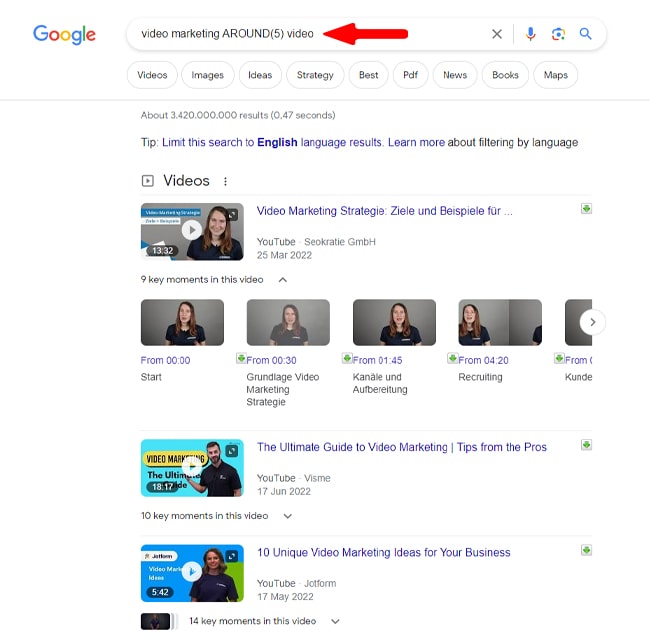
با این کمک، نتایج جستجویتان دقیقتر و مرتبطتر خواهند بود و به سرعت به مقاله مورد نظرتان دست پیدا خواهید کرد.
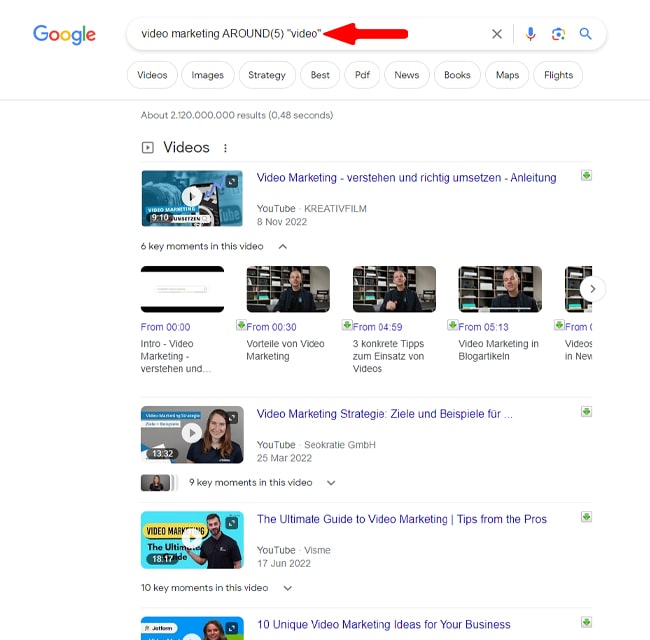
یافتن عبارات در کنار یکدیگر (اپراتور AROUND X)
با استفاده از اپراتور جستجوی گوگل AROUND (X)، تجربهای جدید از جستجوی اطلاعات به دست میآورید. با قرار دادن عبارات خود در داخل علامت نقل قول (” “)، به سرعت به نتایجی دقیقتر و مرتبطتر دست پیدا خواهید کرد. این امکان را از دست ندهید و از جستجوی بهینه با AROUND (X) برای دستیابی به اطلاعات موردنیازتان بهرهبرید.
مشاهده ایندکس یک سایت در گوگل (اپراتور :site)
بیتردید، شما هم اغلب به این نیاز پیدا کردهاید که خواهان باشید نتایج جستجوی خود را از یک منبع خاص و معتبر دریافت کنید. در واقع، یکی از بهترین راهها برای این کار، استفاده از اپراتورهای جستجوی گوگل است. برای اجرای یک جستجوی حرفهای در گوگل، کافیست ابتدا دستور “:site” را در جعبه جستجوی گوگل وارد کنید و سپس آدرس وبسایت مورد نظرتان را بدون هیچ فاصلهای به این دستور اضافه کنید.
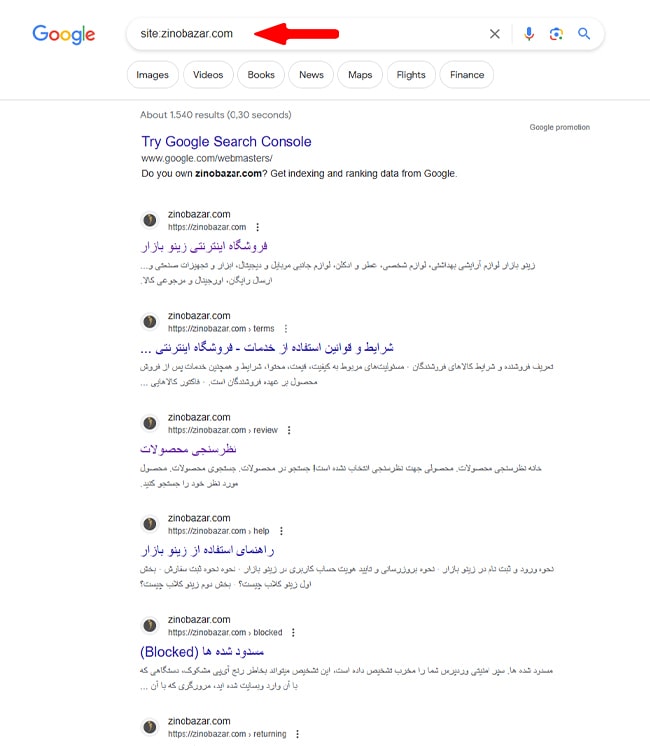
نتیجه به شما نمایش داده میشود. اما قدرت واقعی این دستور در زمانی مشخص میشود که یک کلمه کلیدی خاص را به آن اضافه کنید. به این ترتیب، شما میتوانید نتایج جستجوی مرتبط با کلمه کلیدی مورد نظرتان را فقط در داخل یک وبسایت خاص جستجو کنید.
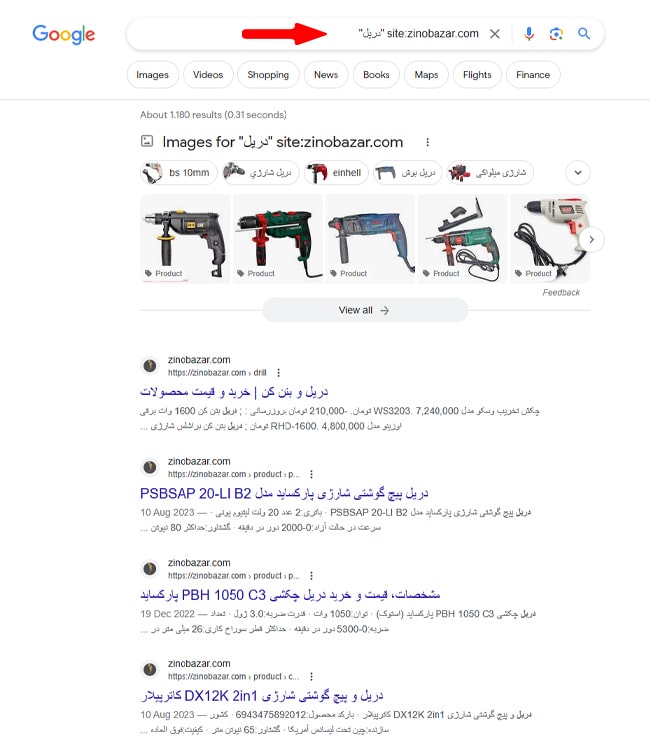
همچنین، شما میتوانید این دستور را با دیگر اپراتورهای جستجوی گوگل ترکیب کنید تا به دقت به دنبال اطلاعات خود بگردید. در واقع، این دستور به شما اجازه میدهد تا صفحات ایندکس شدهی یک وبسایت را برای بررسی دقیقتر و بهترین عملکرد SEO بررسی کنید.
پیدا کردن وبسایتهای مرتبط (اپراتور :related)
گاهی اوقات نیاز دارید که بیشترین استفاده را از منابع موجود کنید، و این ممکن است به این معنا باشد که باید به دنبال وبسایتهای مشابه با سایت دیگری بگردید. در چنین مواقعی، دستور :related به شما کمک میکند. برای بهرهبرداری از این امکان جذاب در گوگل، به سادگی پیش از وارد کردن آدرس وبسایت مورد نظر، دستور :related را وارد کنید.
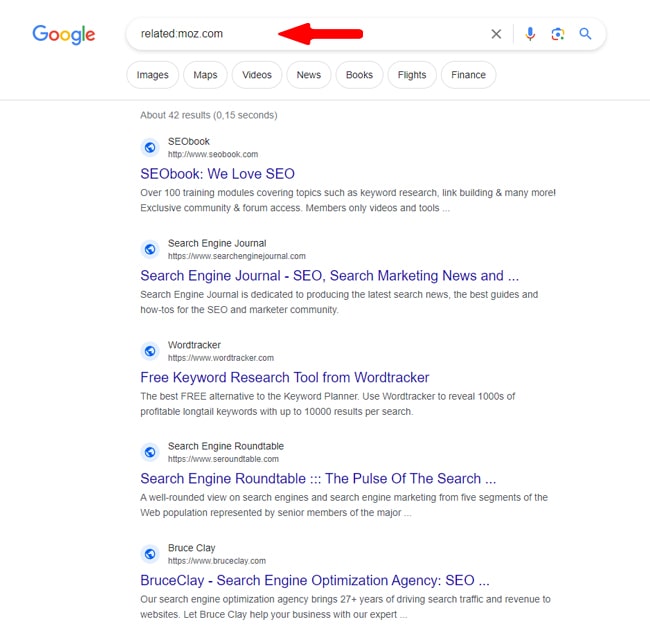
گوگل به شما لیستی از وبسایتهای مشابه با URL مورد نظرتان را نمایش میدهد. حالا توانمندی بینظیر گوگل را برای یافتن منابع و اطلاعات ارزشمند تجربه کنید.
یافتن اطلاعات درباره سایتها (اپراتور :info)
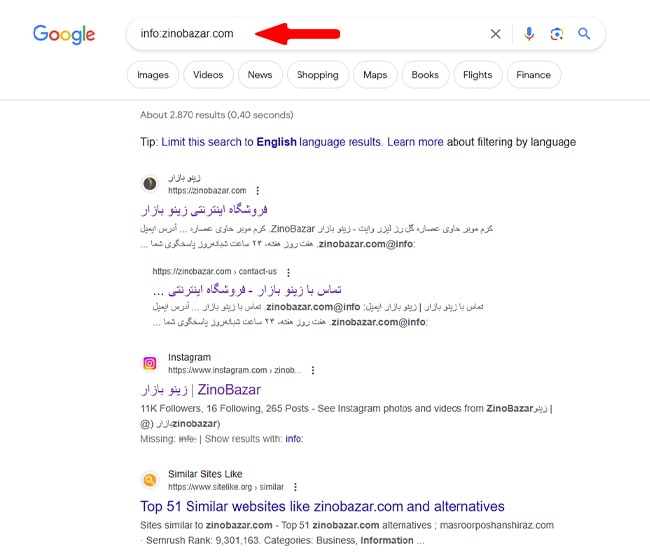
گاهی اوقات، شما ممکن است نیاز داشته باشید تا به صورت کامل با یک وبسایت آشنا شوید. با اضافه کردن دستور “:info” به آدرس وبسایت مورد نظر، به راحتی میتوانید به اطلاعات بیشتری درباره آن دست پیدا کنید. به این روش ساده تازهای بدهید و به راحتی دنیای وب را برای خود کشف کنید.
مشاهده نسخههای Cache شده سایت (اپراتور :cache)
آیا میخواهید به راحتی به نسخههای قدیمیتر یک وبسایت دسترسی پیدا کنید؟ اگر بله، از ابزار قدرتمند گوگل بهره ببرید. با اضافه کردن دستور :cache به آدرس وبسایت مورد نظر، شما به سادگی میتوانید آخرین نسخه کَش شده از آن را در گوگل مشاهده کنید. این امکان به شما کمک میکند تا به جستجوی اطلاعات و محتوای قدیمی و مفید بپردازید و از تاریخچه و تحولات وبسایتها بهرهبرید. به راحتی و با دقت بیشتری به دنیای اینترنت دسترسی داشته باشید و از تمامی اطلاعاتی که نیاز دارید بهره ببرید.

جستجوی یک نوع دامنه خاص در گوگل
یادتان هست که چگونه اپراتور جستجوی “site” در گوگل کار میکرد؟ این ابزار قدرتمند به شما امکان میدهد تا به راحتی دامنههای مورد نظر خود را پیدا کنید. فرض کنید به دنبال سایتهایی با پسوند “ir” هستید. به سادگی از این دستور استفاده کنید:
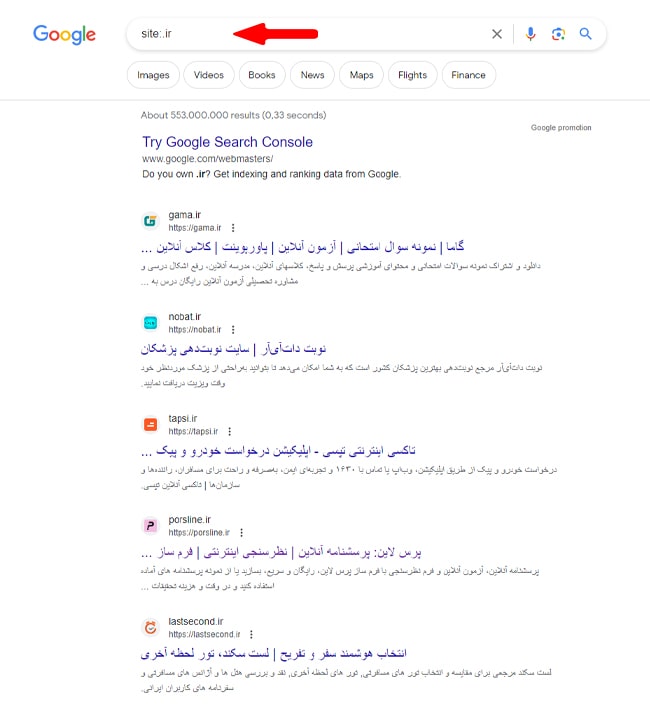
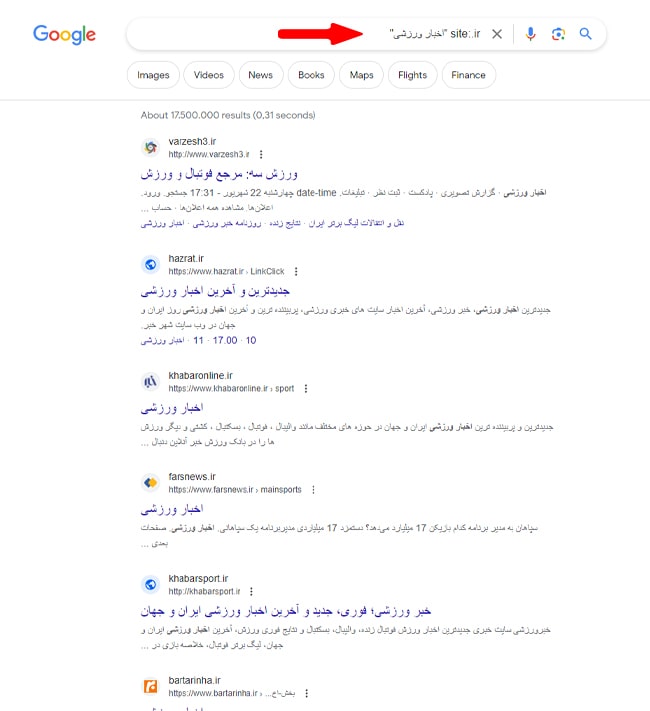
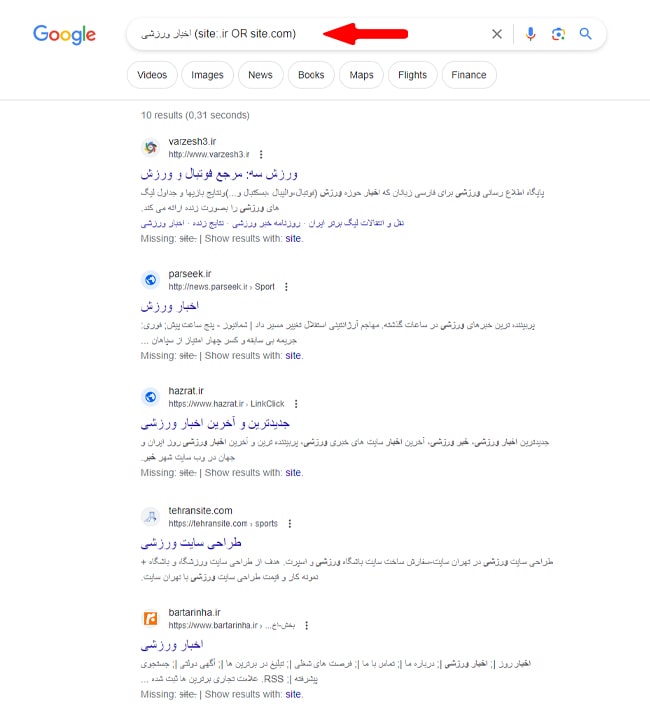
همچنین، شما میتوانید این دستور را با کلمات کلیدی مرتبط نیز ترکیب کنید. به عنوان مثال، اگر به دنبال آخرین اخبار ورزشی در سایتهای ایرانی هستید، دستور شما به این صورت خواهد بود:
جستجو در چند نوع دامنه در گوگل
اگر دستور OR را که در بالا آن را معرفی کردیم با دستور :site ادغام کنید، این به شما امکان میدهد تا چند نوع دامنه مختلف را در گوگل جستجو کنید. برای جستجوی حرفهای در گوگل، باید دستوری مانند زیر را وارد کنید: این روش به شما کمک میکند تا به دقت بیشتری نتایج خود را فیلتر کرده و به دنبال اطلاعات دقیقتری بگردید.
جستجوی هشتگ در گوگل (اپراتور #)
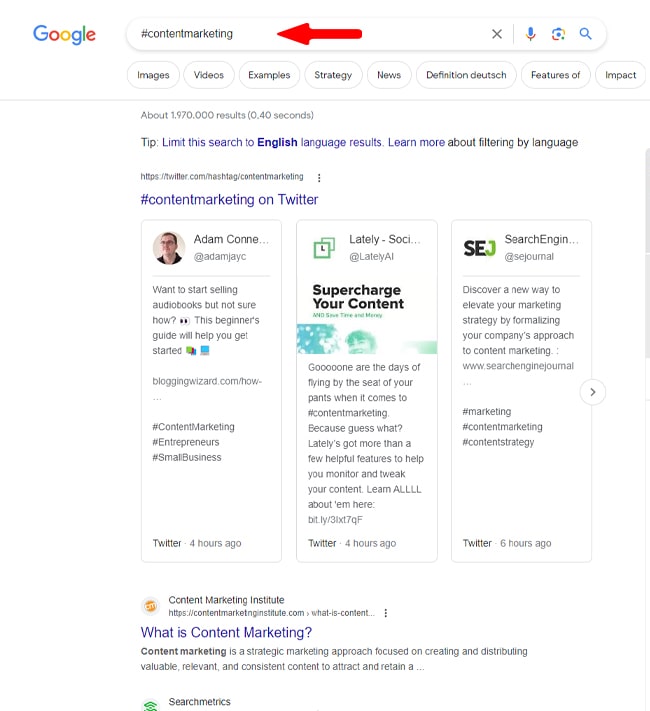
اگر میخواهید یک کمپین جذاب در شبکههای اجتماعی راهاندازی کنید، از این روش جذاب استفاده کنید: از گوگل برای پیدا کردن هشتگهای معتبر و محبوب در شبکههای اجتماعی استفاده کنید.
برای این کار، ابتدا علامت هشتگ (#) را تایپ کنید و سپس کلمات کلیدی مهم و مرتبط با کمپینتان را به هم وصل کنید. این روش به شما کمک میکند تا کمپینتان به طور موثرتر در شبکههای اجتماعی دیده شود و بیشترین تأثیر را داشته باشد.
جستجو از طریق رشته اعداد
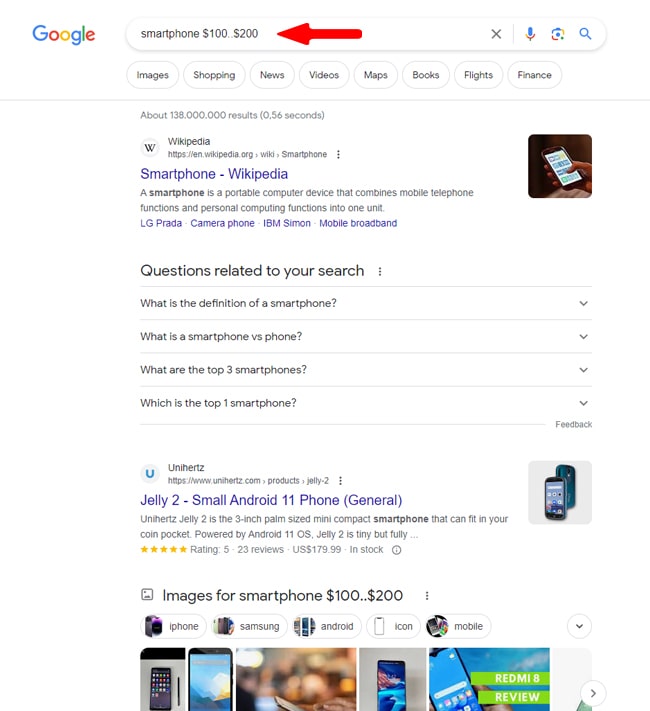
گوگل، میتواند نتایج جستجو را بر اساس اعدادی که به آن میدهید به شما نشان دهد. این قابلیت جادویی گوگل در زمینهی خرید آنلاین بسیار تاثیرگذار است. برای این کار، تنها کافیست یک محدوده قیمتی مشخص را برای محصول مورد نظرتان تعیین کنید و سپس به گوگل بیان کنید که در این بازه دقیق میخواهید محصول خود را پیدا کنید. به این ترتیب، گوگل به شما نتایج دقیق و مرتبط با محصولتان را نمایش میدهد.
با این ترفندهای ساده و قدرتمند، خرید آنلاین به یک تجربهی راحت و پر از اطمینان تبدیل میشود. به راحتی قیمتهای پائین و بالای محصولات را مقایسه کنید و بهترین انتخاب را با اطمینان انجام دهید. گوگل، همواره پشتیبان شما در جستجوی بهترین معاملات است. برای اینکار کافیست بین دو قیمت .. قرار دهید.
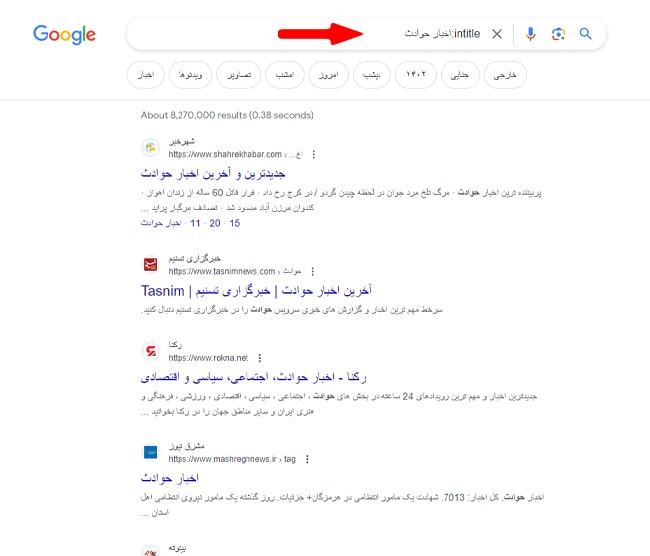
یافتن کلمات کلیدی در عنوان صفحه (اپراتور :intitle)
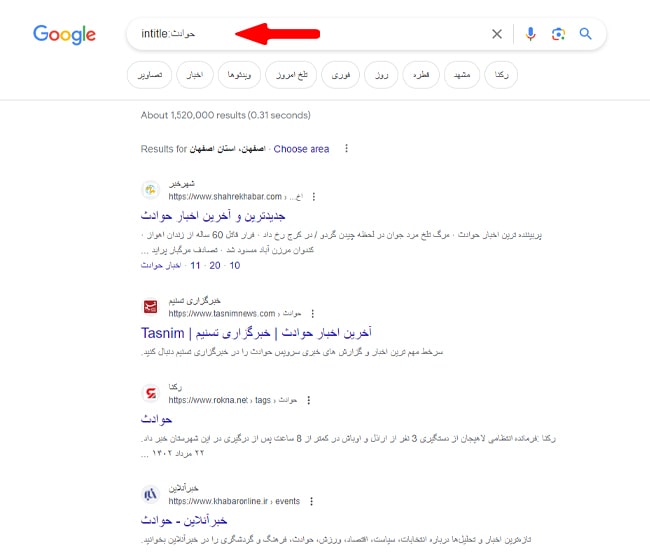
با وارد کردن دستور “intitle” و کلمه کلیدی مورد نظر، شما به سادگی میتوانید وبسایتهایی را کشف کنید که با افتخار از همان کلمه کلیدی در عنوان صفحات خود استفاده کردهاند. این ابزار نه تنها به شما این امکان را میدهد که به سرعت به منابع مرتبط دست پیدا کنید، بلکه به شما کمک میکند تا بر رتبهی بالاتری در نتایج جستجوی گوگل دست یابید.
یافتن عبارت کلیدی در عنوان صفحه (اپراتور :allintitle)
این دستور نه تنها عملکرد مشابهی با دستور بالا دارد، بلکه به شما امکان میدهد تا عبارت مهمی را در عنوان صفحه به دست آورید. با وارد کردن دستور :allintitle قبل از واژه کلیدی خود، به سادگی میتوانید از این ابزار برای پیدا کردن نتایجی دقیقتر و مرتبطتر با نیازهایتان استفاده کنید.
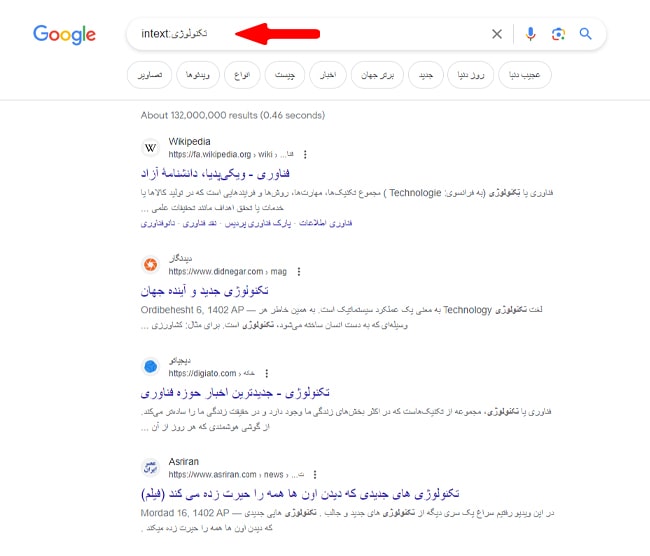
یافتن کلمات کلیدی در محتوای صفحه (اپراتور :intext)
توضیح دادن عملکرد اپراتور جستجوی “intext” در موتورهای جستجوی وب میتواند به شما کمک کند تا جستجوی خود را بهینهتر انجام دهید. این اپراتور به شما امکان میدهد تا یک کلمه کلیدی خاص را در متن یک صفحه وب جستجو کنید. وقتی شما از این اپراتور استفاده میکنید، موتور جستجو فقط صفحاتی را نمایش میدهد که کلمه کلیدی مورد نظر شما در متن آنها وجود دارد.
این اپراتور به ویژه برای افرادی کاربرد دارد که به دنبال محتوای خاص در وبسایتها، مقالات، و وبلاگها هستند. با استفاده از این اپراتور، میتوانید جستجوی دقیقتری انجام دهید و به سرعت به اطلاعات مورد نیازتان دسترسی پیدا کنید. این روش به شما کمک میکند تا نتایج جستجو را بهینهتر فیلتر کرده و زمان کمتری صرف جستجو کنید.
به عنوان مثال، اگر شما به دنبال مقالاتی در مورد “تکنولوژی” هستید و میخواهید فقط صفحاتی را مشاهده کنید که کلمه “تکنولوژی” در متن آنها وجود دارد، میتوانید از دستور “intext: تکنولوژی” در موتور جستجوی گوگل استفاده کنید.
به این ترتیب، نتایج جستجوی شما دقیقتر و مرتبطتر خواهند بود و شما به سرعت به اطلاعات مورد نیازتان دسترسی پیدا خواهید کرد.
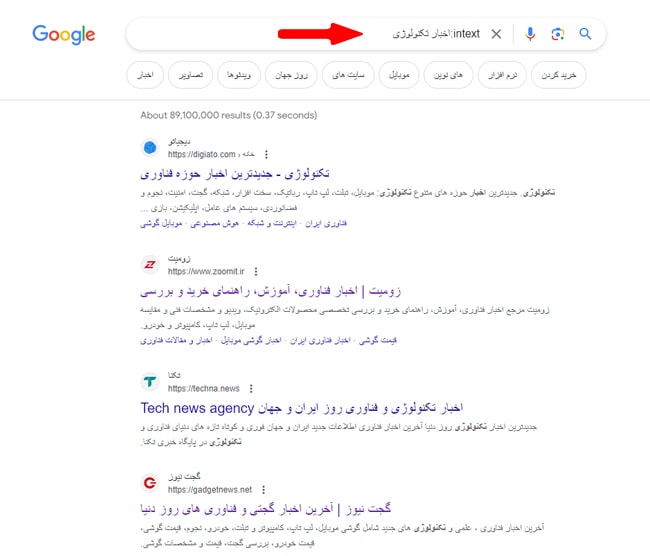
یافتن یک عبارت در محتوای صفحه (اپراتور :allintext)
حالا که به این نکته پی بردیم، دورهای که قبلاً در مورد آن شنیدهاید، کاملاً تفاوتآفرین است. به عنوان مثال، با استفاده از دستور “allintitle” و اپراتور جستجو “allintext”، شما به راحتی میتوانید عبارات مهم خود را در تمام صفحات وب گوگل پیدا کنید. این توانایی به شما این امکان را میدهد که به سرعت به دنبال اطلاعات دقیق و مفید بگردید و به نتایج دقیقتری دست پیدا کنید. با این دستورات، تجربه جستجویتان بهبود مییابد و به شما کمک میکند تا به سرعت به دستاوردهای بیشتری دست پیدا کنید.
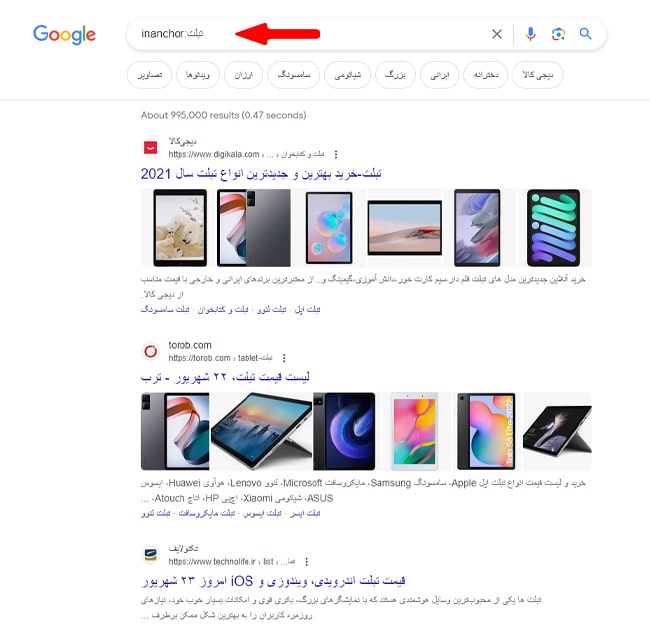
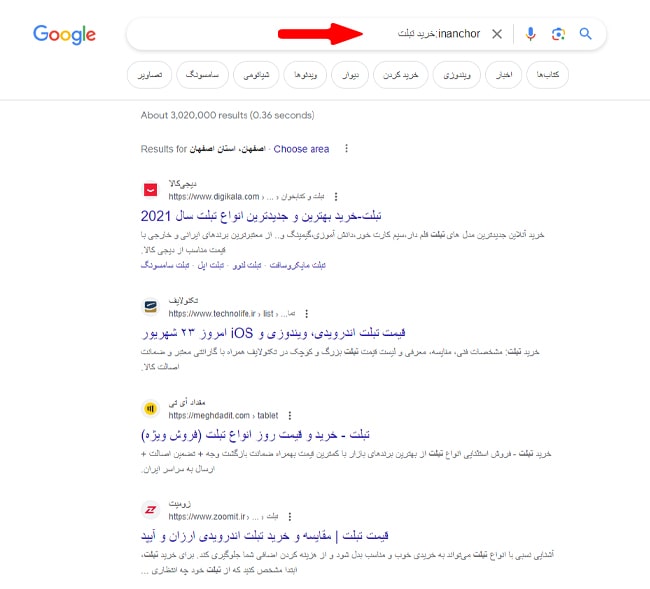
یافتن کلمات کلیدی در انکر تکستها (اپراتور :inanchor)
دستور “inanchor” یک دستور مفید برای متخصصان سئو است. با استفاده از این دستور در گوگل، میتوانید صفحاتی که کلمه کلیدی خاصی را در انکر تکست (متن مرتبط با لینکها) خود دارند را پیدا کنید. این اطلاعات میتوانند برای تحلیل برنامهریزی و بهینهسازی سئو و لینکساختی مفید باشند.
یافتن عبارات کلیدی در انکر تکستها (اپراتور :allinanchor)
دستور “allinanchor” بسیار مهم است و همانند دستورات “all” دیگری که اشاره کردیم، عمل میکند. با استفاده از این دستور، قادر خواهید بود تا عبارات کلیدی ویژهای که در متنهای لینکها (انکر تکستها) سایتها آمده است را مشاهده کنید. اگر به عنوان یک کارشناس سئو یا تولیدکننده محتوا در دنیای وب حرفهای فعالیت میکنید، استفاده از این دستور به شما در بهبود بهینهسازی و مدیریت محتوای وبتان کمک بزرگی میکند. به خلاصه، دستور “allinanchor” یک ابزار بسیار موثر و ضرور در دستهابار سئو و محتوای وب است که نباید از آن غافل شوید.
یافتن کلمات کلیدی در URL سایت (اپراتور :inurl)
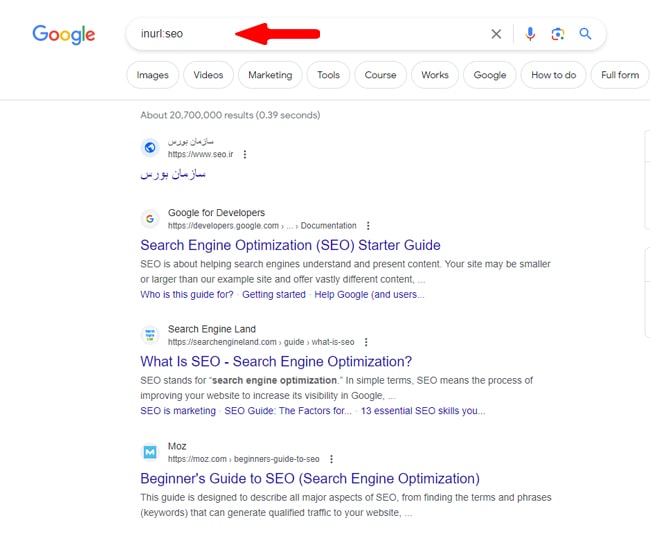
آیا تا به حال از یک ابزار قدرتمند برای کاوش در اعماق وب استفاده نکردهاید؟ آیا برای یافتن اطلاعات مورد نیازتان در میان دریایی از اطلاعات اینترنتی، به دنبال یک راه حرفهای میگردید؟
از این به بعد، با دستور :inurl، به سرعت و به دقت به هدف خود نزدیکتر خواهید شد. این دستور شما را در جستجوی وبسایتها و صفحاتی که کلمه کلیدی مورد نظرتان را در آدرس URL خود دارند، کمک خواهد کرد. با گوگل به عنوان همراهی حرفهایتان، به سرعت به اطلاعات دقیقی که نیاز دارید دست پیدا کنید.
یافتن عبارت کلیدی در URL سایت (اپراتور :allinurl)
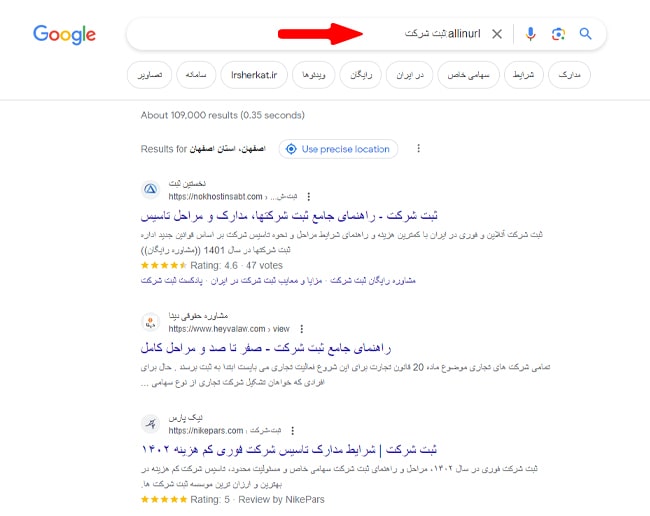
این اپراتور جستجو از دستور قبلی نیز بسیار حیاتیتر است. با دستور “allinurl”، شما به راحتی میتوانید وبسایتهایی را که در URL خود از عبارت کلیدی مورد نظر استفاده کردهاند، شناسایی کنید. این ویژگی به شما کمک میکند تا به سرعت به منابع مرتبط و دقیقتر دست پیدا کنید و اطلاعات مهمتری را از وب جستجو کنید. دستور “allinurl” را در نظر بگیرید تا تجربه جستجویتان بهبود یابد و به راحتی به اطلاعات دقیقی دسترسی پیدا کنید.
یافتن محتوا بر اساس نویسنده (اپراتور :allinpostauthor)
در جهان دیجیتال امروز، قدرت تأثیرگذاری افراد معروف و اینفلوئنسرها بسیار زیاد است. محتوایی که توسط یک اینفلوئنسر نوشته شده باشد، نقش بسیار مهمی در جایگاه شما در گوگل دارد. اگر به دنبال مقالات و نوشتههایی هستید که با دست این افراد توانمند نوشته شدهاند، راهی بسیار ساده و کارآمد داریم. شما کافیست از دستور :allinpostauthor در موتور جستجوی گوگل استفاده کنید تا به راحتی به محتواهای این اینفلوئنسرها دسترسی پیدا کنید و از آنها بهرهبری کنید.
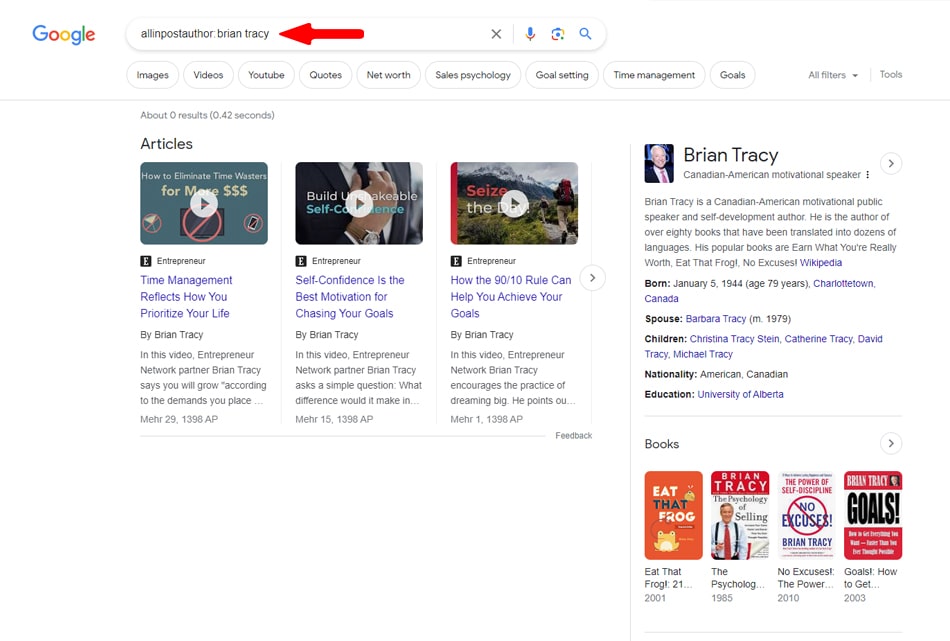
همچنین، به علاوه این دستور، دستور دیگری به نام :inpostauthor نیز وجود دارد. اما باید توجه داشته باشید که این دستور تنها به شما اجازه جستجوی یک کلمه را میدهد به جای یک عبارت کامل. بنابراین، استفاده از دستور :allinpostauthor به شما امکان دسترسی به محتوای گوگل نوشته شده توسط اینفلوئنسرها را با تمام جزئیات و اطلاعات مورد نیاز میدهد.
محدود کردن جستجو به یک موقعیت جغرافیایی خاص (اپراتور :loc)
اگر به دنبال بهبود سئو محلی خود هستید، جستجوی محلی در گوگل ابزاری بینظیر است! اگر قصد دارید مشتریان خود را در یک ناحیه خاص جذب کنید، استفاده از جستجو بر اساس موقعیت جغرافیایی امکان پذیر و کارآمد است. فقط کافی است پس از وارد کردن واژهها یا عبارات کلیدی مورد نظر، از دستور :loc استفاده کنید و نتایج را بهبود دهید.
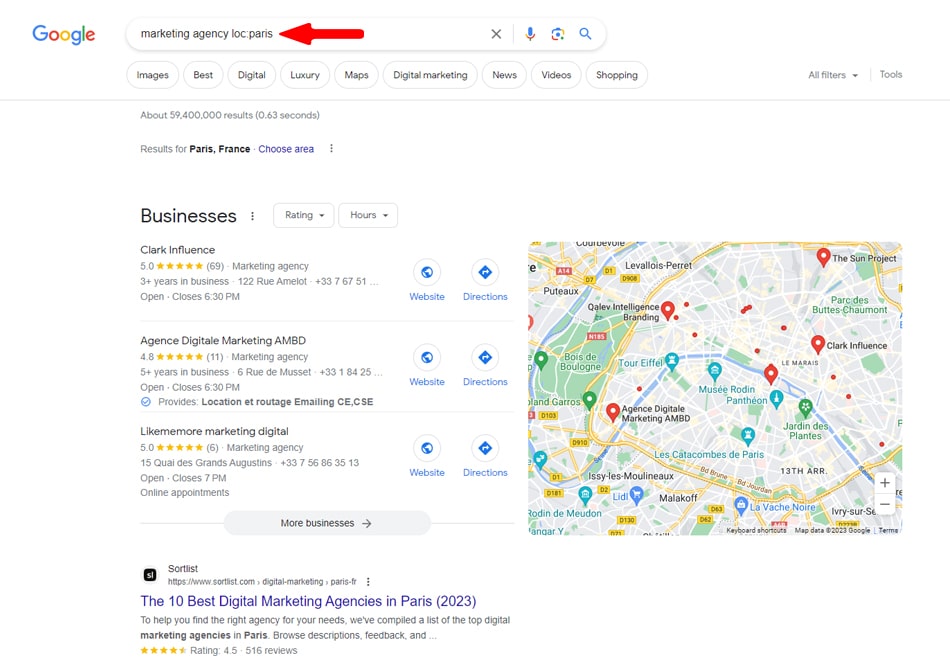
خارج کردن ساب دامنهها از نتایج جستجو
آیا میخواهید زیر دامنههای یک سایت را بررسی کنید؟ این امر میتواند به شما کمک کند تا به سرعت به اطلاعات مورد نیازتان دست پیدا کنید. برای دستیابی به این هدف، از دستور :site و دستور :inurl بهرهبرداری کنید. این دو دستور به شما امکان میدهند تا گوگل نتایج را به دقت برایتان فیلتر کند.
اگر به دنبال سادهترین راه برای حذف www از دامنهها هستید، دستور زیر را به خاطر داشته باشید:
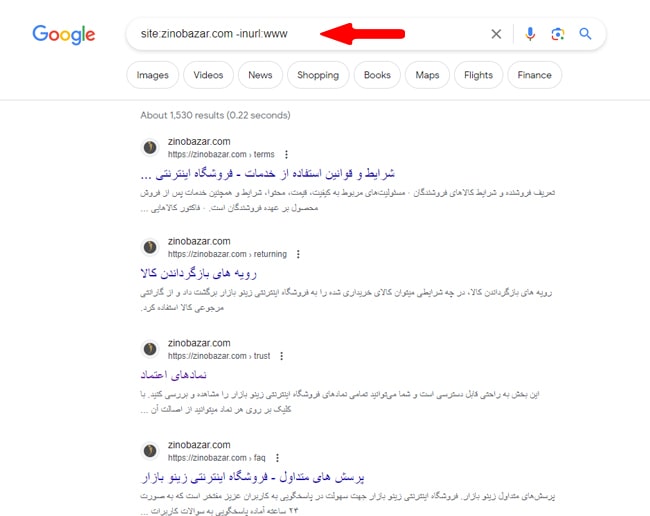
با اعمال این دستور، www از آدرسهای وب حذف میشود و شما میتوانید به طور مستقیم به محتوای موردنظرتان دسترسی پیدا کنید. از این ابزارهای کارآمد برای بهبود تجربه جستجوی خود استفاده کنید.
شناسایی صفحات ناامن
برای شناختن صفحاتی که نیاز به افزایش امنیت دارند، از دستور زیر در گوگل بهره ببرید:
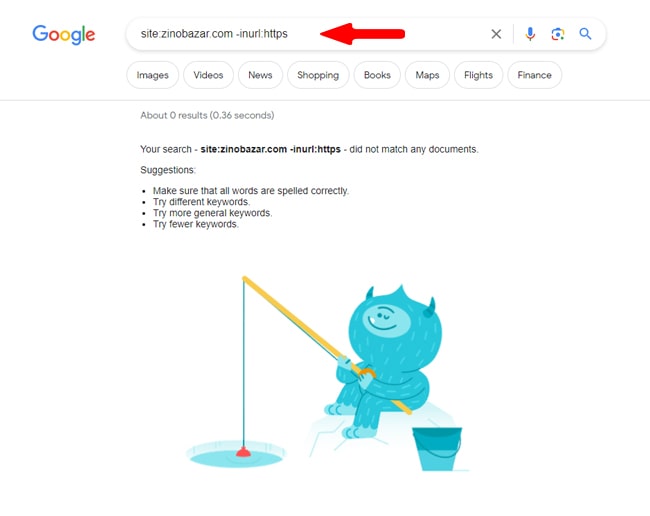
توصیه میشود این کد را بر روی وبسایت خود امتحان نمایید. اگر از پروتکل HTTPS استفاده میکنید، تمام صفحات وبسایت شما باید دارای گواهی HTTPS باشند. به عنوان مثال، همانطور که در تصویر مشاهده میکنید، وبسایت زینو بازار هیچ یک از صفحاتش بدون گواهی HTTPS نیستند.
یافتن تعریف یک کلمه (اپراتور :define)
با استفاده از دستور “define”، شما به راحتی میتوانید معانی و مترادفهای هر کلمه را پیدا کنید. این دستور به شما امکان میدهد تا به دنبال تعریف و معنی کلمات خود بگردید، و چیزی که از دیگر اپراتورهای جستجوی گوگل متفاوت میکند، این است که عبارتهای معنایی را نیز شناسایی میکند. با این حال، لازم به ذکر است که این دستور موقتاً برای زبان فارسی در دسترس نمیباشد. به همین دلیل، در صورت نیاز به جستجوی تعاریف و مترادفها، باید به دستورات دیگری روی آورید.


با استفاده از این دستور فرصتها و امکانات جدیدی را در جستجوی اطلاعات به دست آورید و از این ابزار قدرتمند بهرهبرداری نمایید (توجه داشته باشید این دستو فعلا از زبان فارسی پشتیبانی نمیکند).
جستجو بر اساس یک بازه زمانی (اپراتور :daterange)
دستور “daterange” به شما این امکان را میدهد تا نتایج جستجوی خود را برای یک بازه زمانی خاص تنظیم کنید. این امکان به شما کمک میکند تا جستجوی دقیقتری در گوگل انجام دهید، اما نیاز به استفاده از تقویم Julian دارد که ممکن است برای برخی افراد دشوار باشد.

برای استفاده از دستور “daterange” در جستجوی گوگل، میتوانید به این ترتیب عمل کنید:
- در نوار جستجوی گوگل عبارت یا کلمهای که میخواهید برای آن جستجو کنید را وارد کنید.
- بعد از آن، عبارت “daterange:” را بدون فاصله وارد کنید.
- سپس با استفاده از تقویم Julian، بازه زمانی مورد نظر خود را به صورت زیر وارد کنید:
- برای یک تاریخ خاص: yyyy/mm/dd yyyy/mm/dd (با فواصل)
- برای یک بازه زمانی از تا: yyyy/mm/dd-yyyy/mm/dd
- به طور مثال:
- برای جستجوی مقالات از 1 ژانویه 2022 تا 31 دسامبر 2022: daterange:2022/01/01-2022/12/31
- سپس کلید Enter را بزنید تا نتایج جستجو برای بازه زمانی مشخص شده نمایش داده شود.
از این دستور میتوانید برای جستجوی اخبار، مقالات علمی، گزارشها، و دیگر منابع مرتبط با یک بازه زمانی خاص استفاده کنید. همچنین، برای سفر به تاریخهای گذشته و بررسی تغییرات و رویدادهای مختلف این دستور مفید است.
جستجو بر اساس نوع فایل (اپراتور :filetype)
درصورتی که به دنبال یک نوع خاص از فایل میگردید، به شما پیشنهاد میدهم از دستور جستجوی “:filetype” استفاده کنید. این دستور وقتی بسیار مفید است که به دنبال فایلی خاص مانند PDF یا ZIP هستید. با این کمک، به راحتی میتوانید فایل مورد نظر خود را پیدا کرده و دانلود کنید. این امکان برای همهی فرمتهای فایل موجود در دسترس شما قابل استفاده است. به سادگی به هدفتان دست پیدا کنید و از این ابزار جذاب بهره ببرید.
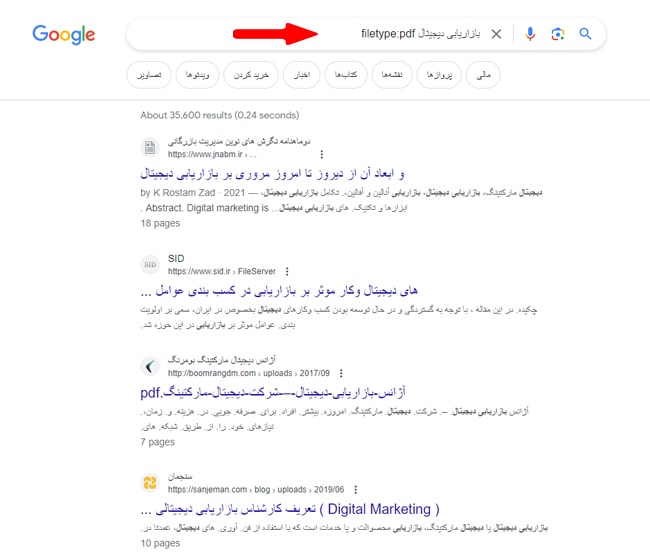
این دستور برای تمامی فرمت های فایلها کاربرد دارد.
یافتن فایلهای غیر ضروری سایت در گوگل
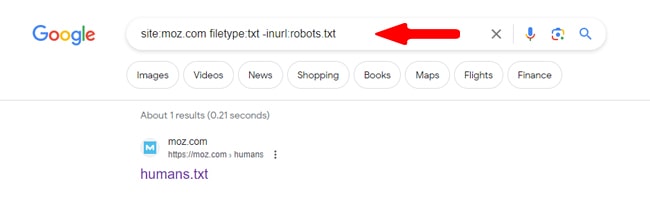
خب، ایدهی این دستور توسط سایت MOZ مطرح شد. همانطور که در مقالات پیشین اشاره کردم، داشتن فایل robots.txt از اهمیت بسیار زیادی برخوردار است، اما دیگر فایلهای txt موجود در دایرکتوری وبسایت میتوانند به سایتتان ضرر بزنند یا حداقل، سایتتان را حجیم کنند.
شاید خودتان ندانید، اما ممکن است تعداد زیادی فایل متنی درون دایرکتوری سایت شما وجود داشته باشد. خوشبختانه، گوگل میتواند این فایلها را به راحتی ردیابی کند. برای جستجوی فایلهای متنی اضافی میتوانید از دستور زیر استفاده کنید:
“با داشتن یک فایل robots.txt بهینه و کاهش تعداد فایلهای متنی اضافی، شما میتوانید به بهبود رتبهبندی سایت خود در موتورهای جستجوی اهمیت بیشتری بدهید. این اقدام به بهبود تجربه کاربری و سرعت بارگیری سایت نیز کمک میکند. بهتر است از این فرصت استفاده کنید تا سایت خود را به بهترین حالت ممکن به مقصد برسانید.”
یافتن دامنههای TLD جایگزین
آیا میدانستید که یکی از ترفندهای برتر برای جستجوی حرفهای در گوگل این است که دامنههایی با پسوندهای متفاوت برای نام تجاری یا وبسایت خود پیدا کنید؟ با اجرای دستور زیر، میتوانید دامنهها و نام تجاریهایی که با پسوندهای مختلف در گوگل ایندکس شدهاند را به راحتی مشاهده کنید.
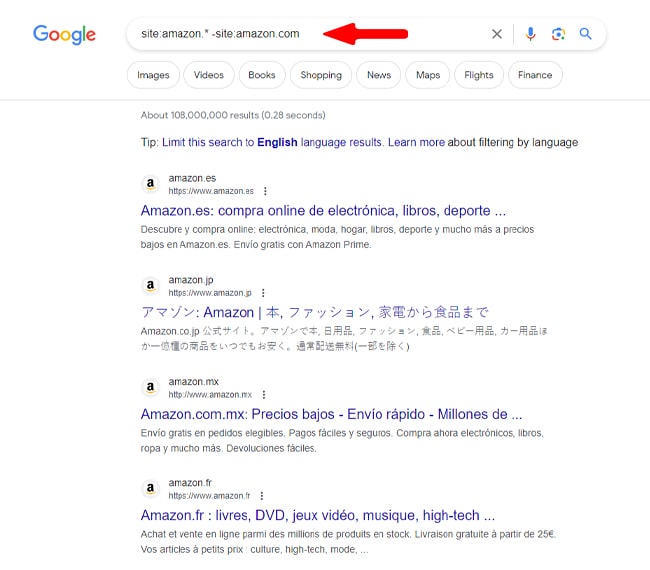
این تکنیک عالی به شما کمک میکند تا افرادی که با نام تجاری شما و آدرس سایتتان با پسوندهای متفاوت به فعالیت میپردازند را شناسایی کرده و رقبا را بهتر بشناسید. این کار میتواند به بهبود استراتژی تجاری و بهبود جایگاه شما در موتورهای جستجو کمک زیادی کند. بنابراین، این ترفند را امتحان کنید و نتایج تازهای را در جستجوهای خود ببینید.
نتیجهگیری
خب، امیدوارم از خواندن این فهرست طولانی لذت برده باشید. اگر توانسته باشید از این کدها در جستجوهای روزمرهتان بهرهبرید، به تدریج به یک متخصص جستجوی گوگل تبدیل خواهید شد. موتور جستجوی گوگل، قدرتمندی فراتر از تصور شما دارد.
به هر حال، میلیاردها صفحه محتوا در گوگل ایندکس شده و شاید بتوان گفت که اکنون گوگل، موتور اصلی اینترنت است. به همین دلیل، جستجوی حرفهای در گوگل یکی از ویژگیهای حیاتی برای هر کارشناس سئو، تولید کننده محتوا یا بازاریاب دیجیتال است. با جستجوی حرفهای در گوگل، قادر خواهید بود رقبای خود را به دقت بررسی کرده و جلب کنید.
شاید بتوان گفت که بهترین نکته در استفاده از اپراتورهای جستجوی گوگل این است که کاملاً رایگان هستند. یک معدن غنی از اطلاعات به صورت رایگان در اختیار شماست. با استفاده از این دستورات در جستجوها، میتوانید به صرفهجویی در زمان و هزینه بپردازید و از این معدن اطلاعات به بهترین شکل استفاده کنید.
امیدوارم خواندن این مقاله برایتان مفید بوده باشد.
با موفقیت و سرافرازی همراه باشید!


