

در این راهنما، شما با نحوهی دقیق ثبت و معرفی مکانهای کسبوکاری خود، از جمله مغازهها، دفاتر کاری و سایر اماکن تجاری در نقشهی گوگل آشنا خواهید شد.
گوگل به عنوان یک پلتفرم جستجوی برجسته، امکانات فراوانی را برای کاربرانی که مایل به راهاندازی وبسایتهای تجاری هستند، فراهم آورده است. پس از طراحی وبسایت، برای افزایش ترافیک و بهبود جایگاه آن در نتایج جستجو، باید بهینهسازی موتورهای جستجو (SEO) را به کار بگیرید. اما این تنها راه جلب توجه در گوگل نیست؛ روشهای دیگری نیز برای ارتقاء کسبوکار و جذب مخاطب وجود دارد.
زمانی که به دنبال یافتن یک شرکت یا مکان خاص هستید، با جستجوی نام آن در گوگل و کلیک بر روی دکمهی جستجو، علاوه بر موقعیت مکانی، اطلاعات تماس، نام وبسایت و سایر جزئیات نیز در سمت راست صفحه نمایش داده میشوند. در این راهنما، ما به شما آموزش میدهیم که چگونه به صورت رایگان مکان یا شرکت خود را در گوگل مپ ثبت کنید.
مقدمه
اگر در دو کشور متفاوت، جستجوی یک عبارت مشابه را انجام دهید، متوجه تفاوت در نتایج نمایش داده شده خواهید شد، که این به دلیل بهینهسازی محلی در گوگل است. در SEO محلی، گوگل ابزاری رایگان به نام Google My Business ارائه داده است که به طراحان وبسایت اجازه میدهد تا موقعیت مکانی، اطلاعات تماس، ساعات کاری و آدرس وبسایت خود را ثبت کنند. همچنین، این ابزار امکان مشاهدهی بازخورد مشتریان را فراهم میآورد.
با این حال، به دلیل تحریمها، ایرانیان قادر به استفاده از Google My Business برای ثبت موقعیت مکانی خود نیستند. در عوض، میتوانند از خود نقشهی گوگل یا Google Maps استفاده کنند که تفاوت چندانی با ابزار مذکور ندارد. در Google Maps، کاربران میتوانند با دنبال کردن نقشه، موقعیت خود را ثبت کرده و اطلاعات تماس، آدرس وبسایت و تصاویر مربوط به شرکت خود را اضافه کنند. این اطلاعات برای هر کاربری که نام شرکت شما را جستجو کند، قابل مشاهده خواهد بود.
سرویس Google Map Marker
در گذشته، ابزاری برای ثبت مکانها به صورت دستی تحت عنوان نشانگر نقشه گوگل برای کاربران ایرانی فراهم بود. این خدمات در 31 مارس 2017 تعطیل شد و دیگر توسط گوگل پشتیبانی نمیشود، اما بخشهایی از آن با نقشه گوگل ادغام شدهاند. افرادی که قصد دارند مکانهای خود را ثبت کنند میتوانند با دنبال کردن دستورالعملهای موجود، در زمانی کمتر از یک ساعت، اطلاعات لازم را وارد کنند. این کار هم از طریق رایانه و هم تلفن همراه قابل انجام است.
تغییرات سیستم نقشه گوگل انگلیسی
در پایان بهار 1397، گوگل تغییراتی را در سرویس نقشهبرداری انگلیسی خود اعمال کرد که بر اساس آن، ثبت مکانهای ایرانی به زبان انگلیسی امکانپذیر نیست. با این حال، ما آموزشهایی را ارائه میدهیم که از طریق آن میتوانید از نسخه فارسی گوگل برای ثبت مکانهای خود استفاده کنید.
رتبه بندی مکان ها
گوگل بیش از 200 معیار متفاوت برای دستهبندی وبسایتها دارد و نقشه گوگل نیز یکی از این معیارها است. با ثبت آدرس وبسایت خود در نقشه گوگل و بهروزرسانی اطلاعات تجاری مانند پاسخ به پرسشها و نظرات، تأیید آدرس، ساعات کاری و سایر جزئیات مرتبط با کسبوکار، میتوانید رتبه وبسایت خود را بهبود بخشید. در صورت کسب امتیازات بالا، وبسایت شما میتواند در صفحه اول نتایج جستجوی گوگل قرار گیرد. با این حال، این سرویس در ایران محدود شده و برخی از ویژگیها مانند تأیید آدرسهای داخلی در دسترس نیستند. علاوه بر این، عوامل دیگری مانند اعتبار و فعالیت شما در دنیای واقعی و موقعیت مکانی نزدیک به جستجوگر نیز در بهبود رتبه وبسایت شما مؤثر هستند.
نکات دیگر در مورد ثبت مکان بر روی گوگل مپ
زمان تأیید مکانهای ثبت شده در نقشه گوگل متغیر است و ممکن است از چند روز تا چند هفته به طول انجامد. ممکن است برخی مکانهای ثبت شده بلافاصله قابل مشاهده نباشند، زیرا تعداد زیادی مکان بر روی نقشه وجود دارد و نمایش همه آنها کیفیت نقشه را کاهش میدهد. گوگل بر اساس الگوریتمهای خود، مکانهای مهمتر را نمایش میدهد. در ایران، به دلیل تحریمهای مربوط به سرویس Google My Business، امکان تخریب و تغییر نقشه توسط افراد دیگر وجود دارد، زیرا مکانها به صورت رسمی ثبت نمیشوند. برای جلوگیری از این مشکل، لازم است اطلاعات کافی درباره مکان ثبت شده و تعداد زیادی رأی مثبت وجود داشته باشد.
آموزش ثبت مکان در گوگل مپ با دسکتاپ
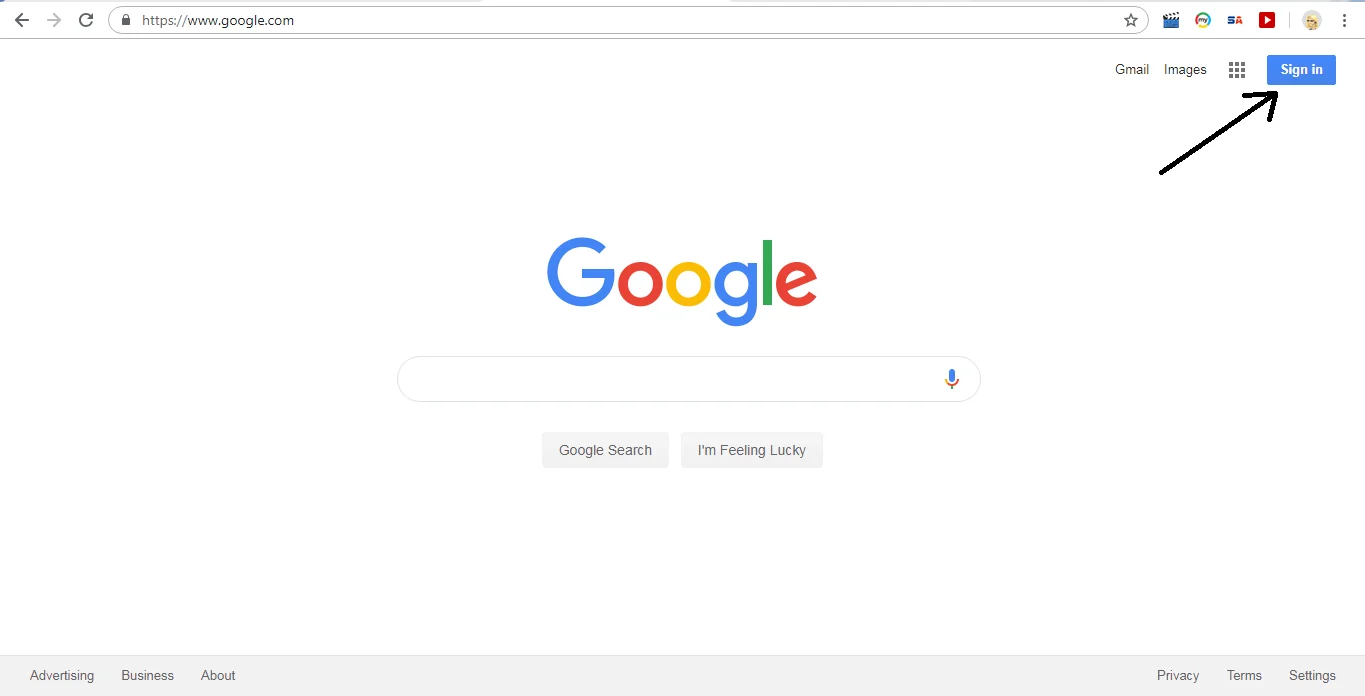
برای ثبت یک مکان در نقشههای گوگل، اولین قدم ایجاد یک حساب کاربری جیمیل است. اگر هنوز حسابی ندارید، بهتر است بدون تأخیر یکی بسازید. در ادامه، روند ثبت مکان را به صورت مرحله به مرحله و با استفاده از تصاویر توضیح خواهیم داد. ابتدا به وبسایت www.google.com مراجعه کنید و پس از ایجاد حساب کاربری جیمیل، در گوشه بالا سمت راست صفحه، روی دکمه ‘Sign in’ کلیک کنید.
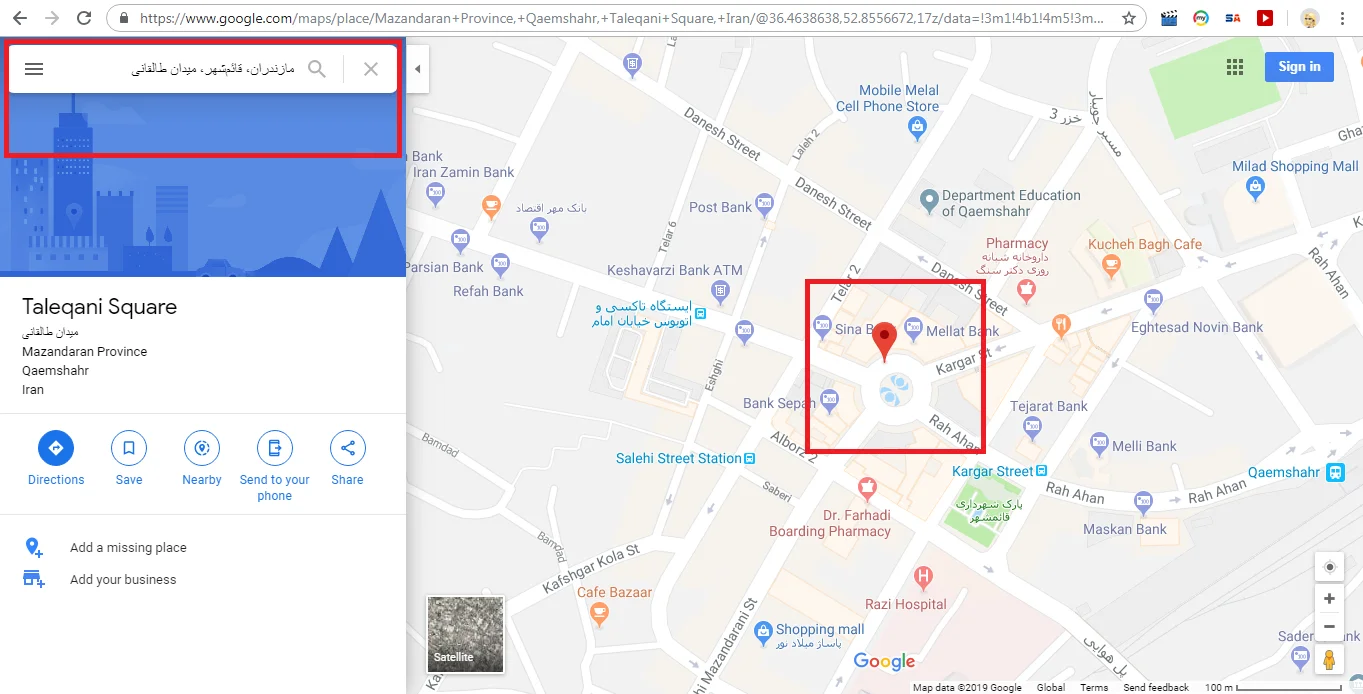
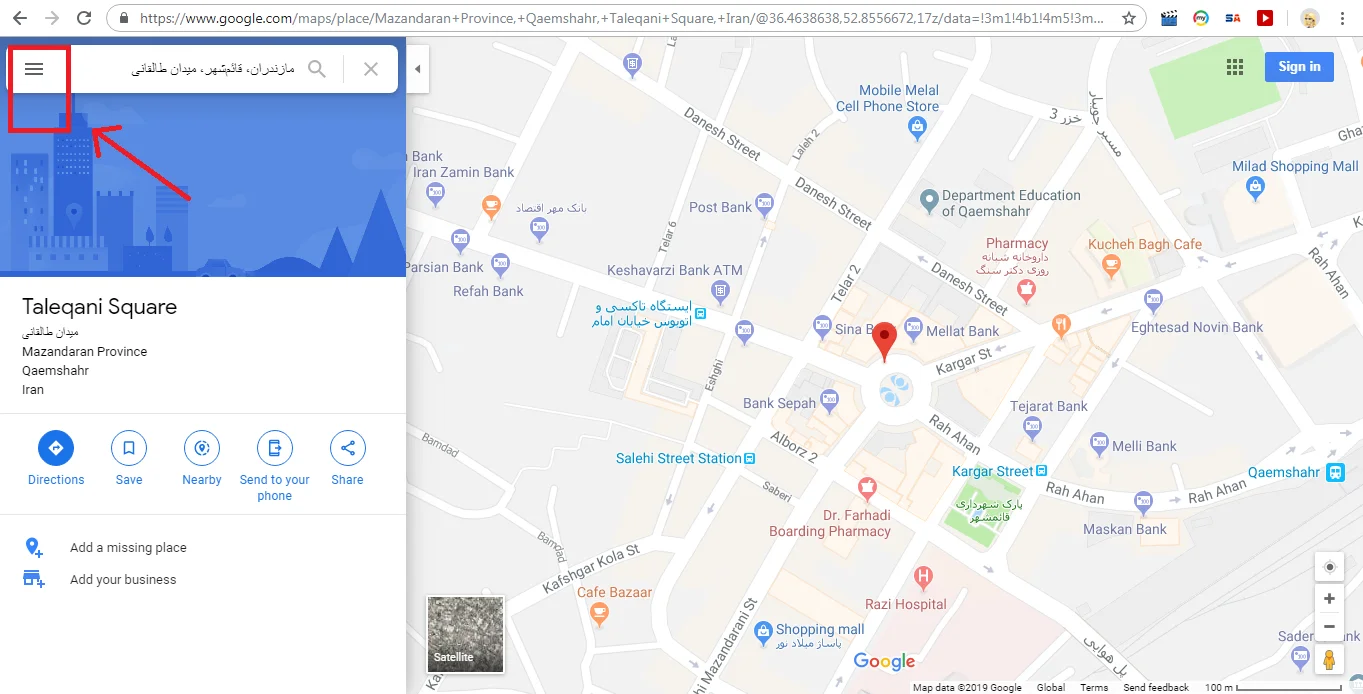
پس از ورود به حساب کاربری خود، برای ثبت مکان، فروشگاه، شرکت و غیره در نقشههای گوگل، باید به بخش Google Map بروید (توجه داشته باشید که برای ثبت مکان، نقشههای گوگل باید به زبان فارسی تنظیم شده باشد، زیرا با زبان انگلیسی امکان ثبت وجود ندارد). در تصویر زیر میتوانید ببینید که در بالا و گوشه سمت چپ، فیلدی وجود دارد که میتوانید نام شهر و خیابان محل فعالیت خود را در آن وارد کنید. به عنوان مثال، ما شهر مازندران، شهرستان قائمشهر و میدان طالقانی را انتخاب کردیم و نقشه مورد نظر با تمام خیابانهای آن را به سرعت به ما نشان داد.
سپس، پس از انتخاب شهر و مکان مورد نظر، وارد منوی نقشههای گوگل شوید و آن را کلیک کنید.
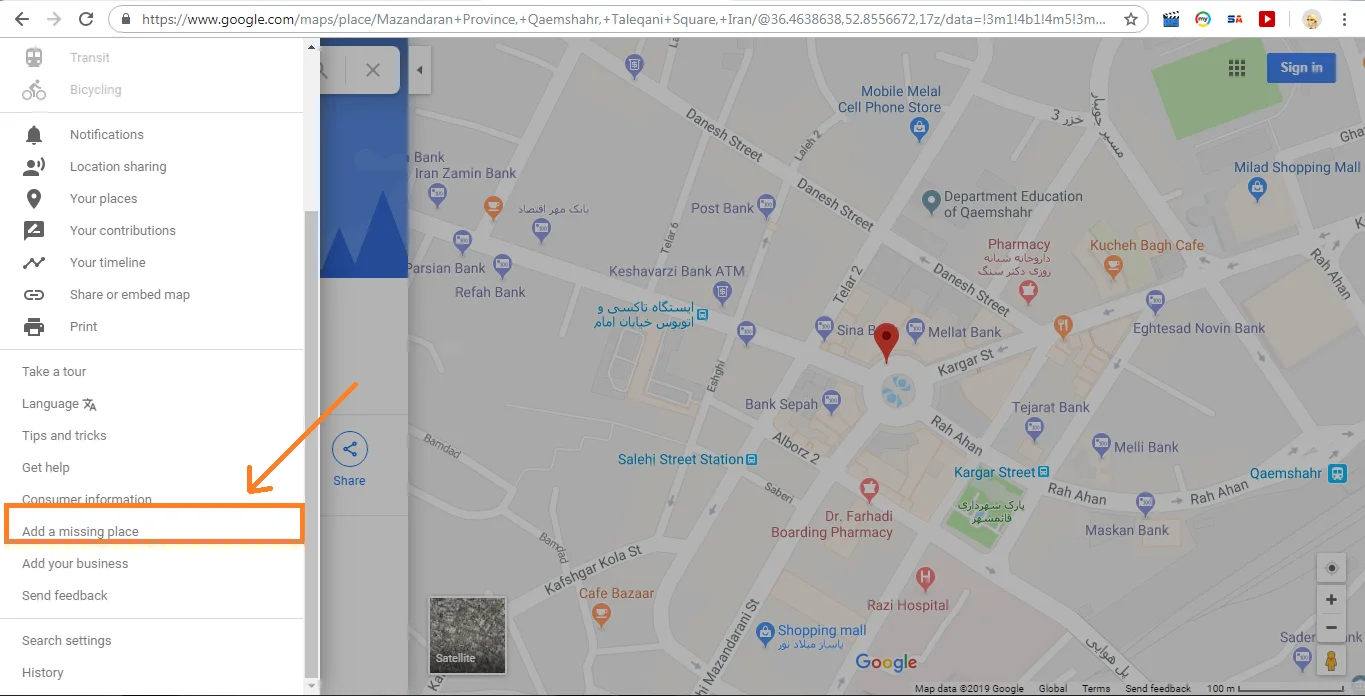
در منوی باز شده، گزینههای متعددی وجود دارد مانند اعلانات، نمای ماهوارهای و غیره. ما منو را به پایین اسکرول کردیم و گزینه ‘Add missing place’ را انتخاب کردیم که به معنای افزودن مکانی است که در نقشه وجود ندارد.
با انتخاب این گزینه، میتوانید مکان مورد نظر خود را ثبت کنید. برای این کار، دکمه زوم را فشار دهید تا بتوانید به خوبی نقشه را مشاهده کنید و با جابجایی نشانگر، محل دقیق شرکت خود را پیدا کنید. گوگل به صورت خودکار آدرس را برای شما مشخص خواهد کرد.
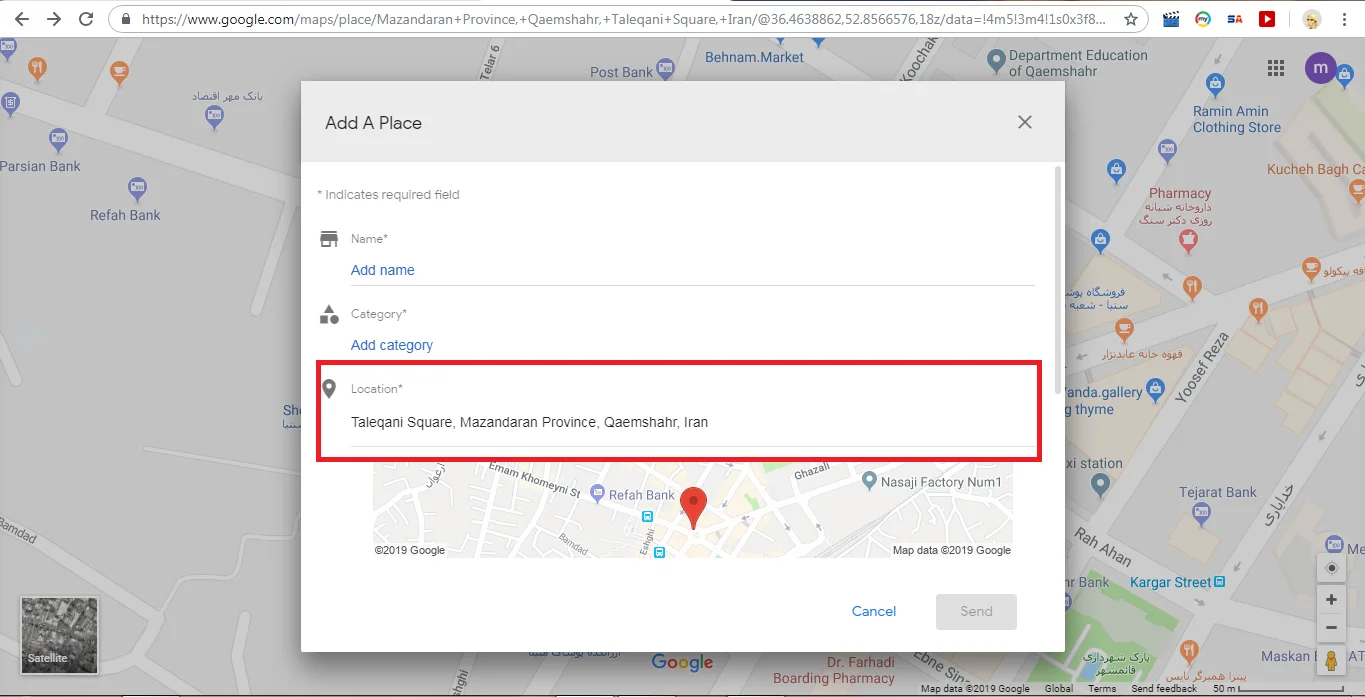
پس از تعیین دقیق موقعیت مکانی شما روی نقشه، آن در بخش لوکیشن قرار خواهد گرفت و شما باید سایر فیلدها را به شرح زیر تکمیل کنید.
اولین فیلد ‘Name’ است که در آن میتوانید نام فروشگاه، شرکت یا مکان مورد نظر خود را وارد و ثبت کنید.
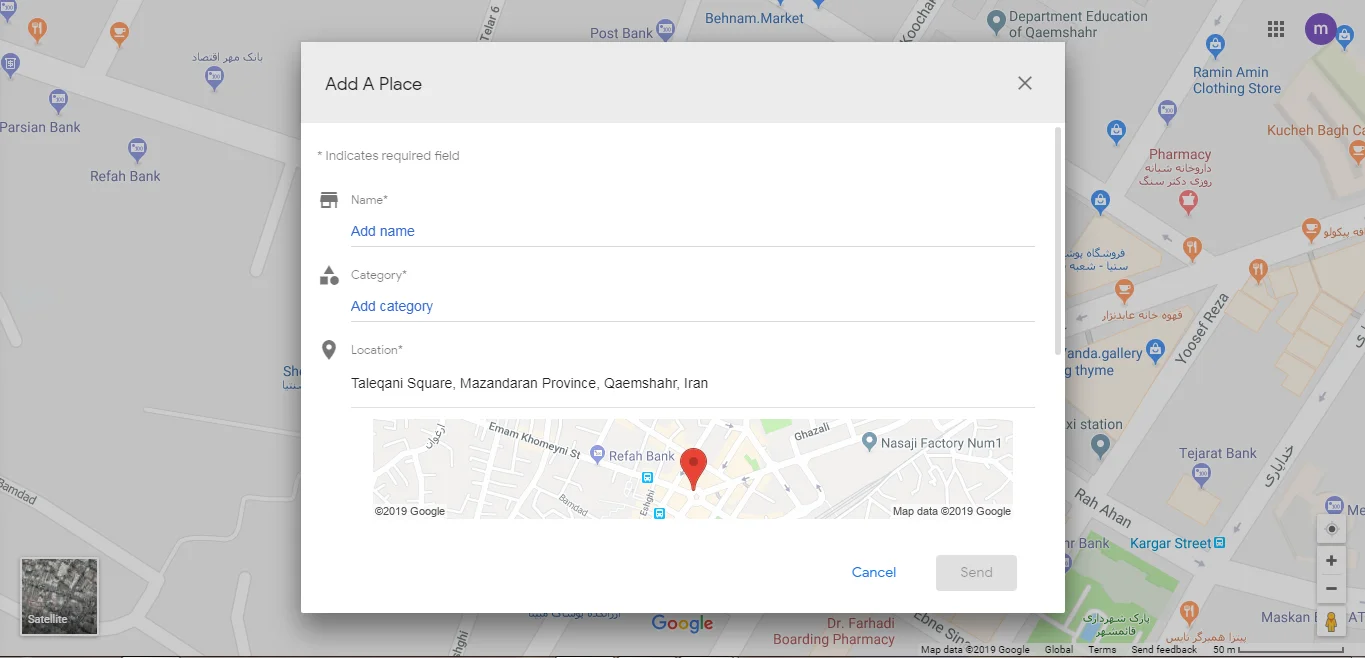
فیلد بعدی ‘Category’ است که در آن میتوانید دستهبندیهایی که فعالیتهای مشابه با شما دارند را به زبان انگلیسی جستجو و انتخاب کنید. در فیلدهای دیگر نیز میتوانید شماره تماس اصلی شرکت، آدرس وبسایت، ساعات کاری و تاریخ را به راحتی وارد و ثبت کنید. تمام این مراحل در تصویر زیر نمایش داده شده است.
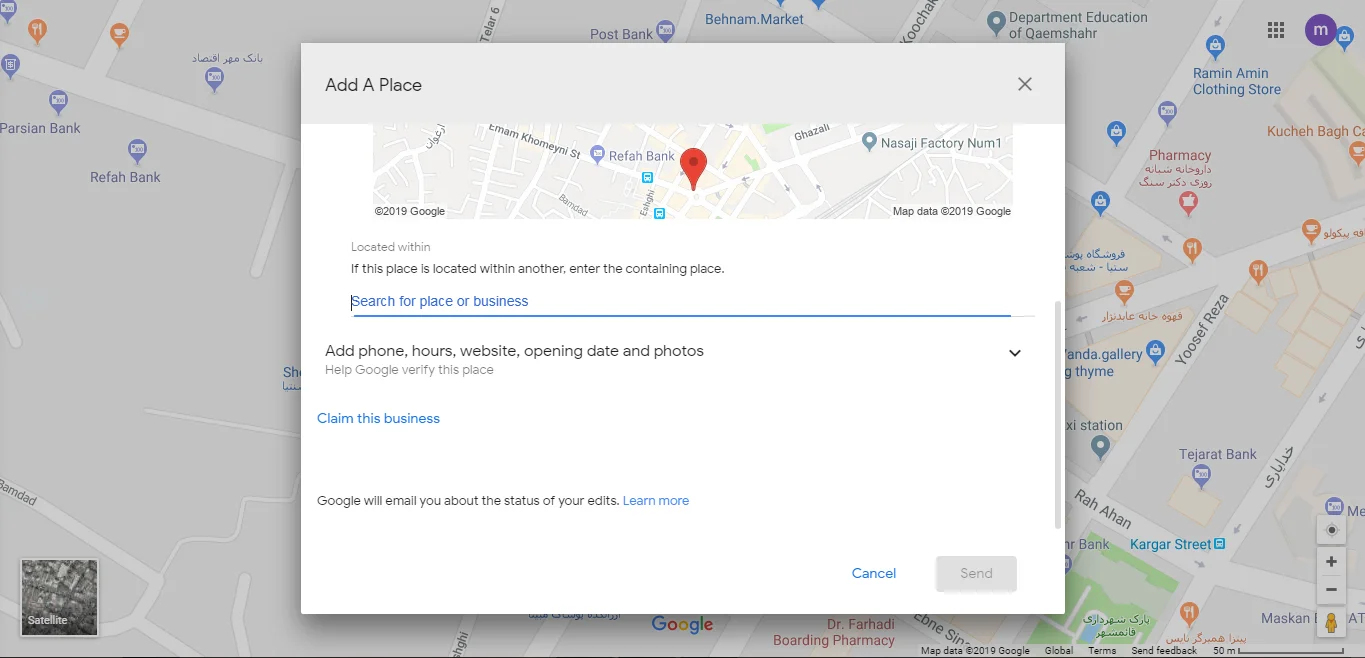
در نهایت، پس از وارد کردن تمام اطلاعات لازم، دکمه ‘Send’ را فشار دهید.
پس از اتمام تمام مراحل فوق، ممکن است بین 10 دقیقه تا 24 ساعت زمان ببرد تا مکانی که روی نقشه اعمال کردهاید، ثبت شود. پس از ثبت، گوگل از طریق جیمیلی که برای ثبت مکان استفاده کردهاید، نتیجه را به شما اطلاع خواهد داد.
لازم به ذکر است که تمام تأییدیهها و ویرایشها برای ثبت مکان توسط هوش مصنوعی و مدیران نقشههای گوگل انجام میشود.
بررسی وضعیت ثبت مکان در گوگل مپ
پس از افزودن موقعیت خود به نقشه، به بخش منوی نقشه گوگل بروید و روی گزینهی ‘Your Contributions’ کلیک کنید. با این کار، فهرستی از تغییراتی که ایجاد کردهاید نمایش داده میشود. در نقشه گوگل، سه حالت برای وضعیتها وجود دارد: ‘Pending’ برای مواردی که هنوز بررسی نشدهاند، ‘Approved’ برای مواردی که تاییدیه گرفتهاند، و ‘Applied’ برای مواردی که هنوز اعمال نگردیدهاند.
ویرایش مکان ثبت شده در گوگل مپ
برای تغییر موقعیتی که قبلاً ثبت کردهاید، ابتدا به نقشه گوگل بروید، سپس موقعیت مورد نظر را در قسمت جستجو وارد کنید. در پایین صفحه، گزینهای به نام ‘Suggest an Edit’ وجود دارد که باید آن را انتخاب کنید. در این بخش، دو گزینه به شما نشان داده میشود: ‘Change name or other details’ که با انتخاب آن میتوانید نام، دستهبندی، مکان، شماره تماس و غیره را تغییر دهید و ‘حذف مکان’ که با انتخاب آن میتوانید مکان را با ذکر دلیل حذف نمایید.
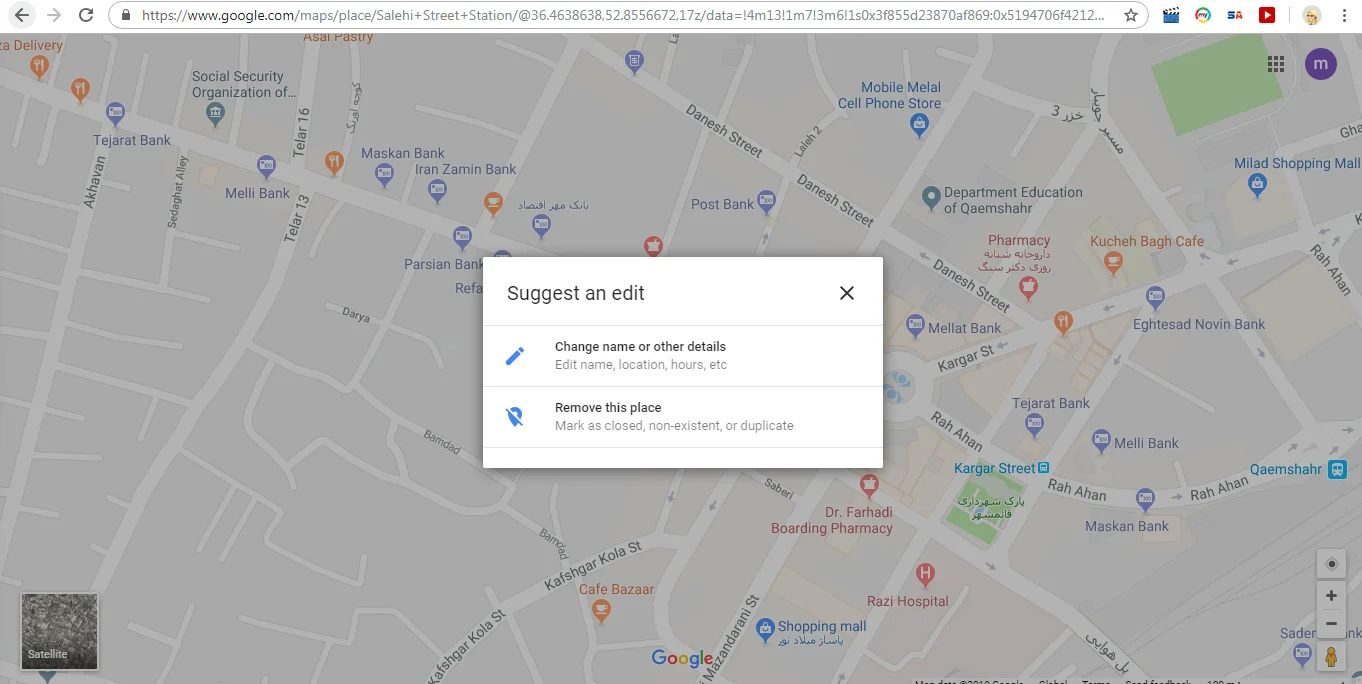
در پایان، با فشار دادن دکمه ‘ارسال’، تغییرات خود را اعمال کرده و از طریق گزینه ‘مشارکتهای شما’ میتوانید وضعیت ثبتهای خود را مشاهده کنید.
آموزش ثبت مکان در گوگل مپ با موبایل
ثبت موقعیت در نقشه گوگل با موبایل نیز به راحتی انجام میشود، مشابه با استفاده از مرورگر وب. برای افزودن موقعیت جدید، ابتدا وارد برنامه Maps شوید. سپس، موقعیت دقیق کسبوکار خود را روی نقشه پیدا کرده و برای چند ثانیه لمس کنید تا پینی در آن مکان ظاهر شود.
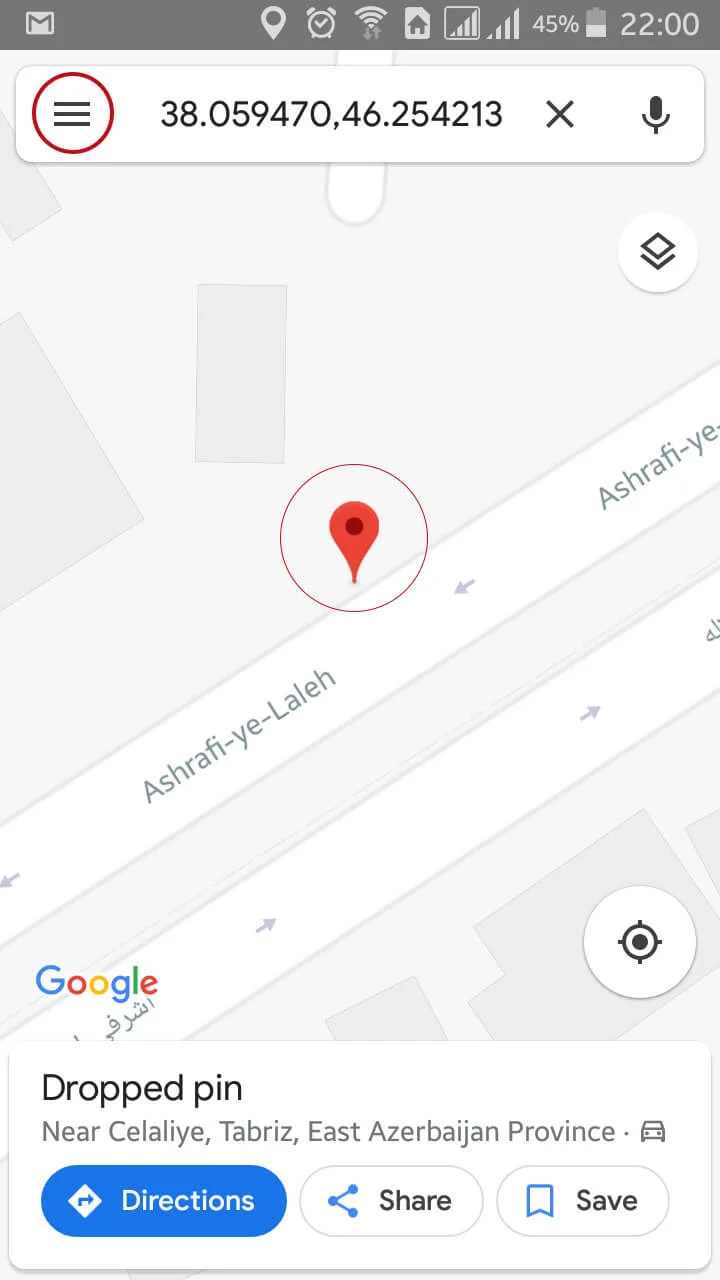
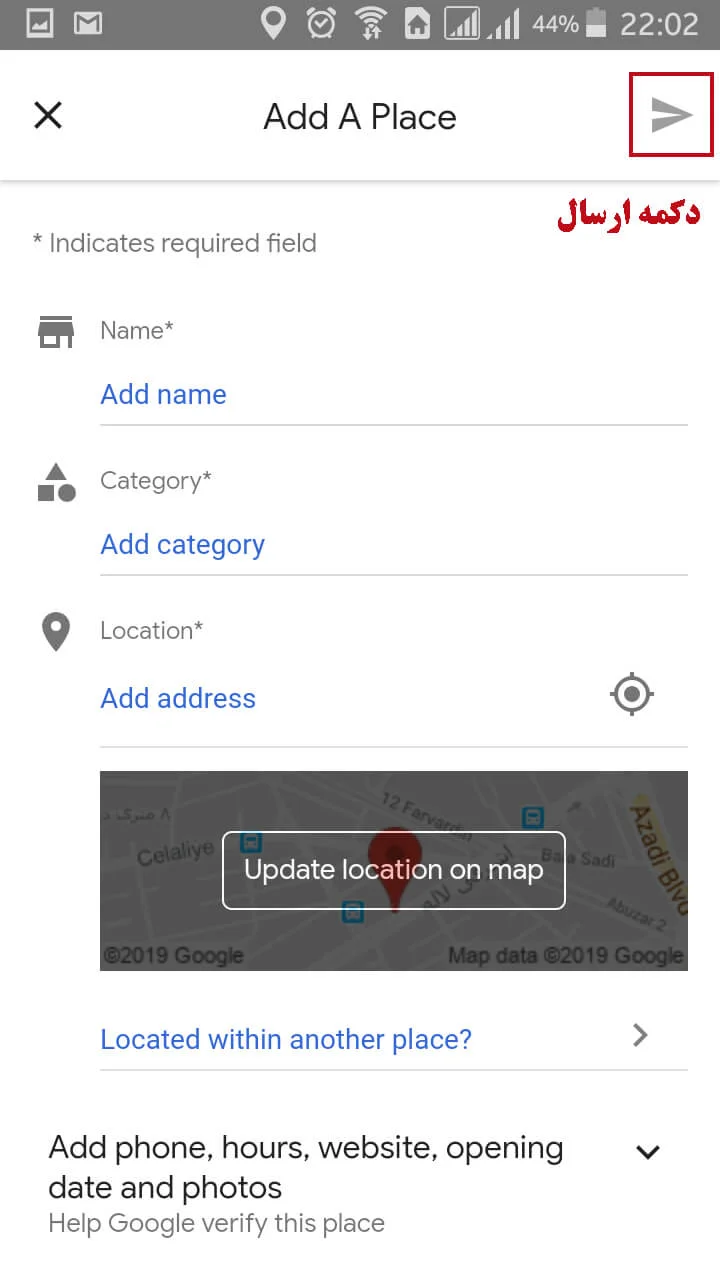
در مرحله بعدی، منوی کناری را باز کرده و گزینه ‘add a missing place’ را انتخاب کنید تا فرم مربوط به وارد کردن اطلاعات ظاهر شود.
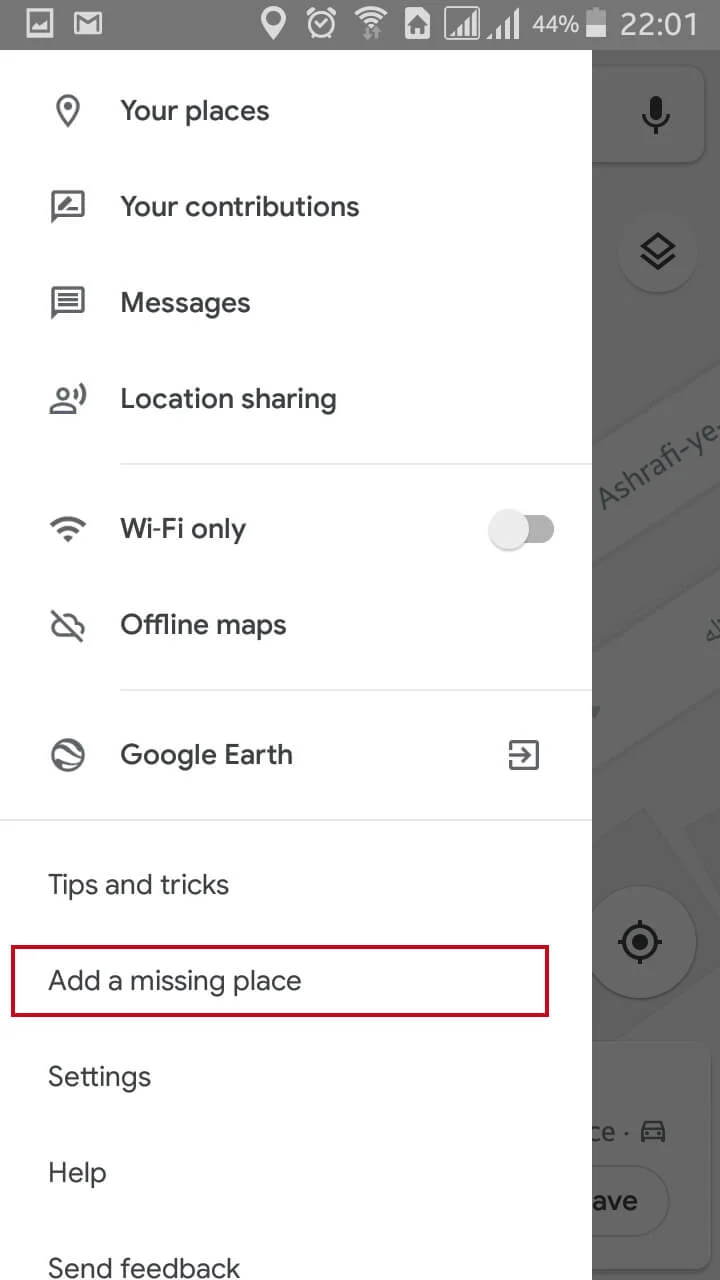
با انجام این کار، فرمی که پیشتر برای ثبت موقعیت با مرورگر وب دیدهاید، در صفحه موبایل شما نمایش داده میشود و اطلاعات و فیلدها کاملاً مطابقت دارند. در نهایت، با کلیک بر روی دکمه ‘ارسال’، منتظر ثبت موقعیت جدید خود در نقشه گوگل باشید.
ثبت سایت در گوگل مپ
درک کاملی از اهمیت افزودن وبسایت و مکان کسبوکار به نقشههای گوگل داریم و اینکه چگونه این کار میتواند به شناسایی بیشتر تجارت آنلاین شما در میان خدمات مختلف گوگل کمک کند. برای اینکه وبسایت خود را به نقشههای گوگل اضافه کنید، میبایست مراحل مشخصی را هم از طریق تلفن هوشمند و هم کامپیوتر شخصی دنبال کنید و آدرس اینترنتی دقیق خود (URL) را در بخش مربوط به وبسایت وارد نمایید.
با انجام این کار، هر زمان که نام برند شما جستجو شود یا جستجویی محلی مرتبط با کسبوکارتان صورت گیرد، وبسایت شما به طور برجستهای در نتایج جستجو ظاهر میشود، که این خود نشاندهنده اهمیت افزودن وبسایت به نقشههای گوگل است.
نتیجه گیری
ما در این نوشتار به بررسی اهمیت افزودن وبسایت و مکان کسبوکار به نقشههای گوگل پرداختیم و دو روش اصلی برای این کار را معرفی کردیم: استفاده از کامپیوتر شخصی و مرورگر وب، و استفاده از تلفن همراه. در هر دو روش، ابتدا مکان مورد نظر را روی نقشه مشخص میکنیم و سپس کسبوکار خود را در آن مکان ثبت مینماییم. تفاوتی در فرآیند ثبت در هر دو روش وجود ندارد. توصیه میشود برای اطلاعات دقیقتر و بهتر، حتماً آدرس وبسایت خود را به طور کامل در این سرویس وارد کنید تا به اعتبار کسبوکار شما کمک نماید.
و در آخر، مهم است که به طور منظم نام برند خود را جستجو کنید و از صحت نتایج جستجوی برندتان اطمینان حاصل نمایید تا از هرگونه تغییر نادرست توسط رقبا یا بدخواهان جلوگیری کنید. این اقدام به این دلیل حائز اهمیت است که گوگل کسبوکارهای مستقر در ایران را تأیید نمیکند و تمامی مکانهای ثبت شده به صورت داوطلبانه هستند، به این معنا که هر فردی میتواند مکانی را ثبت کند یا درخواست تصحیح و ویرایش نماید.
اگر سوال یا مشکلی در مورد این راهنما یا نحوه ثبت مکان در نقشههای گوگل دارید، لطفاً از طریق بخش نظرات با ما در میان بگذارید تا کارشناسان ما بتوانند به شما پاسخ دهند.


